Dla kogo jest ten moduł?
Dla biur rachunkowych i księgowych obsługujących wielu klientów. Konto biura zakłada się przez rejestrację dla biur (/panel/register-biuro). Po zalogowaniu biuro widzi Panel biura — obsługiwane firmy; klient widzi współpracę u siebie w zakładce Moje biuro.
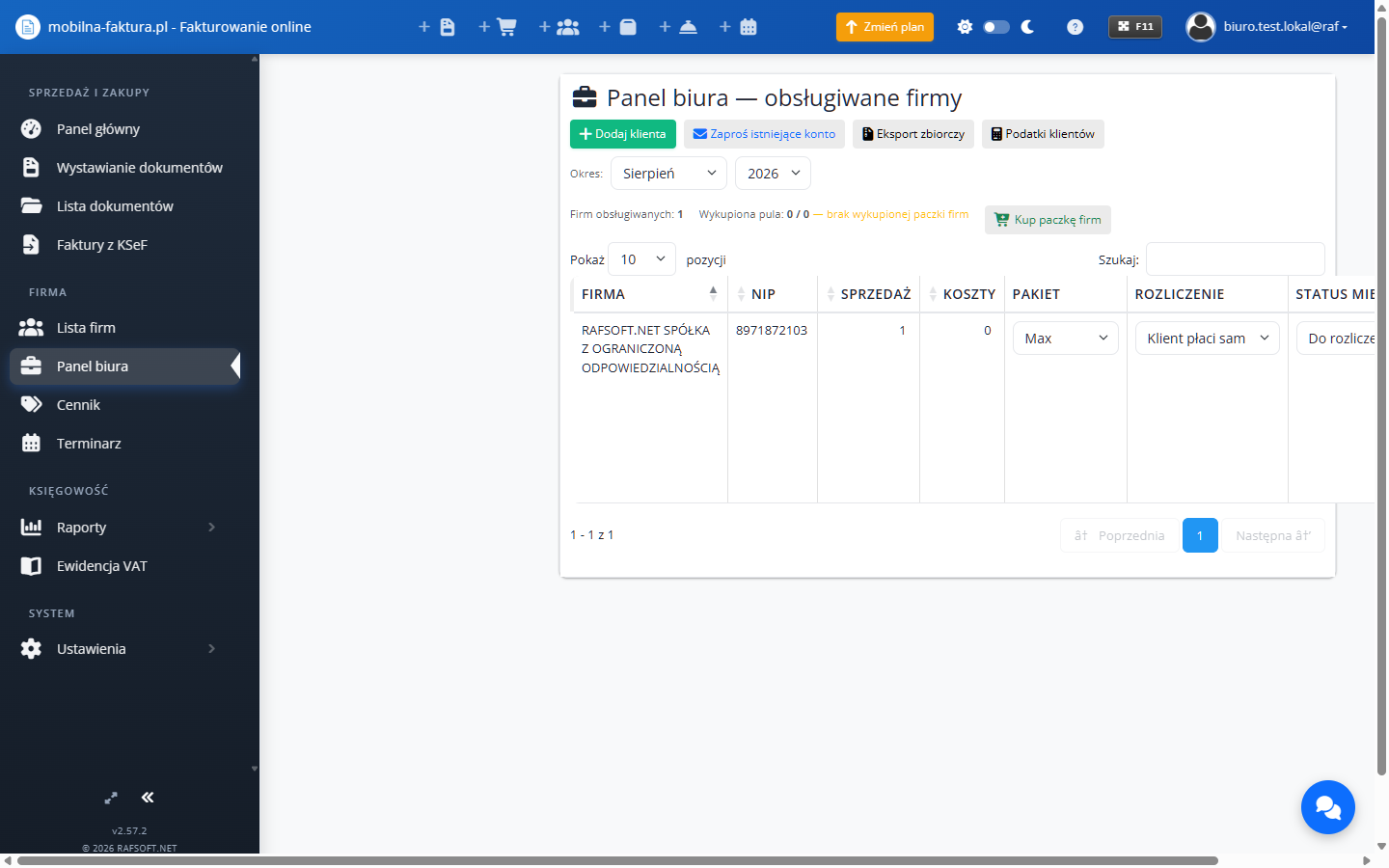
Przyciski u góry panelu biura: Dodaj klienta, Zaproś istniejące konto, Eksport zbiorczy, Podatki klientów.
Klienci
- Dodaj klienta — biuro zakłada klientowi nowe konto (nazwa firmy, NIP, adres, e-mail).
- Zaproś istniejące konto — wysyłasz zaproszenie na e-mail klienta; klient akceptuje je, logując się na swoje konto.
- Wejdź — jedno kliknięcie przełącza Cię na panel klienta (i jedno z powrotem na konto biura).
- Dostęp pracowników — właściciel biura zaznacza pracowników, którzy mogą obsługiwać danego klienta.
- Kto płaci za pakiet — przy każdym kliencie wybierasz Na koszt biura albo Klient płaci sam. Klient płacący sam nie zużywa miejsca z paczki.
Paczki firm
- Paczki kupuje właściciel biura przyciskiem Kup paczkę firm (okno Kup paczkę obsługiwanych firm, płatność PayU). Po zaksięgowaniu wpłaty miejsca pojawiają się automatycznie.
- Paczki są per pakiet: Mini, Standard, Max albo Księgowość — po 10, 20, 50 lub 100 firm, ważne 12 miesięcy. Ceny są podane netto za rok (+ 23% VAT).
- Klientowi na koszt biura nadajesz pakiet z paczki tego pakietu (kolumna Pakiet na liście). Bez wolnego miejsca klient zostaje na Free do czasu zakupu paczki. Klient na Free nie zajmuje miejsca.
- Wykupiona paczka odblokowuje też pakiet Księgowość dla firmy samego biura.
- Nowe biuro może raz odebrać darmową paczkę 10 firm na pierwszy rok — baner Pierwszy rok za 0 zł z przyciskiem Odbierz darmową paczkę. Wymaga uzupełnionego NIP-u biura w Ustawieniach (firma jest sprawdzana na białej liście VAT).
Podatki klientów — jeden ekran zamiast logowania do każdego
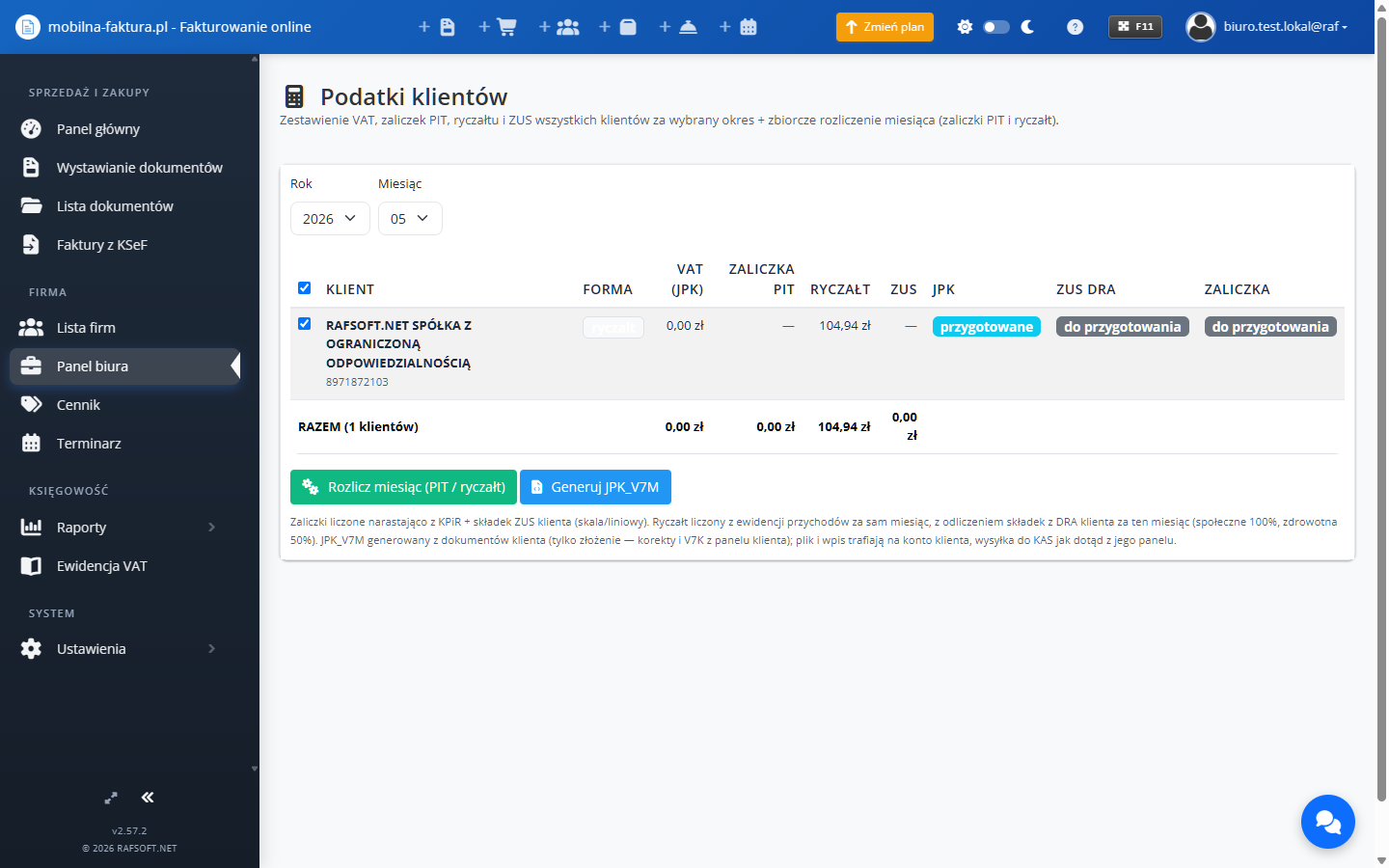
Podatki klientów pokazuje za wybrany rok i miesiąc wszystkich klientów z kwotami VAT (JPK), zaliczki PIT, ryczałtu i ZUS oraz statusami przygotowania. Stąd wykonasz zbiorczo dla zaznaczonych klientów:
- Rozlicz miesiąc (PIT / ryczałt) — wylicza i zapisuje zaliczki PIT (skala/liniowy, narastająco z KPiR i składek ZUS klienta) oraz ryczałt (z ewidencji przychodów, z odliczeniem składek z DRA za ten miesiąc); dostajesz raport per klient,
- Generuj JPK_V7M — tworzy JPK_V7M z dokumentów każdego klienta; plik trafia na konto klienta, a wysyłka do KAS odbywa się z jego panelu. Klienci z gotowym JPK za okres są pomijani. Korekty i JPK_V7K robi się z panelu klienta.
Eksport zbiorczy do programu księgowego
Eksport zbiorczy otwiera ekran Eksport do programu księgowego:
- Wybierz Program księgowy biura: InsERT Rewizor/Rachmistrz (EPP), Comarch ERP Optima, WAPRO Kaper, WAPRO Fakir, RAKS SQL, Symfonia Finanse i Księgowość, enova365, Streamsoft Ala albo Mała Księgowość „Rzeczpospolitej”.
- Wybierz Miesiąc i Rok.
- Zaznacz klientów (maksymalnie 50 naraz) i kliknij Pobierz paczkę ZIP.
W paczce są pliki w formacie wybranego programu, instrukcja importu i _raport.txt z listą dokumentów. Więcej: Eksport do programu księgowego.
Propozycje kategorii kosztów i brakujące faktury
Przy kliencie na liście są dwa liczniki:
- przycisk z różdżką Propozycje kategorii kosztów (kolumna KPiR) do akceptacji — liczba zakupów klienta czekających na decyzję. Akceptacja zapisuje kolumnę na dokumencie klienta i księguje go w jego KPiR,
- licznik Stali dostawcy, od których brakuje faktury w tym miesiącu.
Oba prowadzą do ekranu propozycji tego klienta. Nic nie księguje się bez kliknięcia księgowego. Opis: Propozycje kategorii kosztów.
Dokumenty biura przy kliencie (PDF)
Menu Dokumenty biura (PDF) przy kliencie generuje:
- UPL-1 — pełnomocnictwo e-deklaracje,
- ZUS PEL — pełnomocnictwo,
- Umowa o usługi księgowe — z danymi obu stron; szablon możesz podmienić własnym.
Blokada dostępu klienta
Przycisk kłódki blokuje klientowi logowanie do panelu (np. przy zaległościach za usługi biura). Klient przy logowaniu zobaczy komunikat o blokadzie przez biuro, a biuro zachowuje pełny dostęp do jego konta. Odblokowanie tym samym przyciskiem. Blokada nie usuwa danych.
Komunikacja i akceptacja dokumentów
- Wiadomości z klientem — ikona przy kliencie otwiera wątki biuro–klient; klient odpowiada w Moje biuro. Wątek może dotyczyć konkretnego dokumentu (ikona komentarza na liście propozycji i w formularzu faktury zakupu).
- Dokumenty do akceptacji — biuro oznacza dokumenty klienta (zaakceptowany / do wyjaśnienia), klient widzi listę spraw do wyjaśnienia u siebie.