Zrzuty ekranu


Dwa tryby pracy
Tryb Cennik (pakiety Free, Mini, Standard)
Kartoteka towarów i usług z cenami, bez stanów ilościowych. Lista nie ma kolumny „Ilość” ani filtra magazynu, nie ma dokumentów WZ/PZ, przesunięć ani inwentaryzacji. Wystarcza firmom usługowym i tym, które nie prowadzą ewidencji magazynowej.
Tryb Magazyn (pakiet Max)
Pełne prowadzenie stanów: dokumenty magazynowe, wiele magazynów, przesunięcia MM, inwentaryzacja, lokalizacje, etykiety, skaner kodów, raporty i eksport JPK_MAG(2).
W pakiecie Max tryb zmienisz w Ustawienia → Pozostałe → Ustawienia WZ i PZ → Tryb pracy: Magazyn (prowadzenie stanów ilościowych) albo Cennik (bez stanów ilościowych). W niższych pakietach działa tylko Cennik.
Lista towarów
Menu Magazyn → Wyświetl towary (albo Wyświetl usługi). Na pasku nad listą:
| Przycisk | Co robi |
|---|---|
| +Towar / +Usługa | dodaje kartotekę towaru albo usługi |
| Usuń | usuwa zaznaczone pozycje |
| Skanuj | skaner kodów kamerą (Max) — patrz Etykiety, kody i skaner |
| Etykiety | PDF z etykietami zaznaczonych towarów (Max) |
| Przesuń | przesunięcie międzymagazynowe MM (Max) |
| ⋮ (Więcej akcji) | +JPK_MAG(2) (Max) |
Filtry: Magazyn (tryb magazyn), Poziom cen, Typ (towar / usługa), Grupa i pole Szukaj. Ikona pobierania po prawej eksportuje widoczną listę (Kopiuj, CSV, Excel, PDF, Drukuj).
Ikony w wierszu towaru: Edytuj (ołówek), Dodaj wariant (Max, patrz Warianty, zestawy i kody EAN), Relokuj (Max) i Usuń.
Dodawanie towaru lub usługi
- Kliknij +Towar (albo +Usługa) na pasku nad listą. Ten sam formularz otworzysz z paska górnego (ikona „+” z pudełkiem).
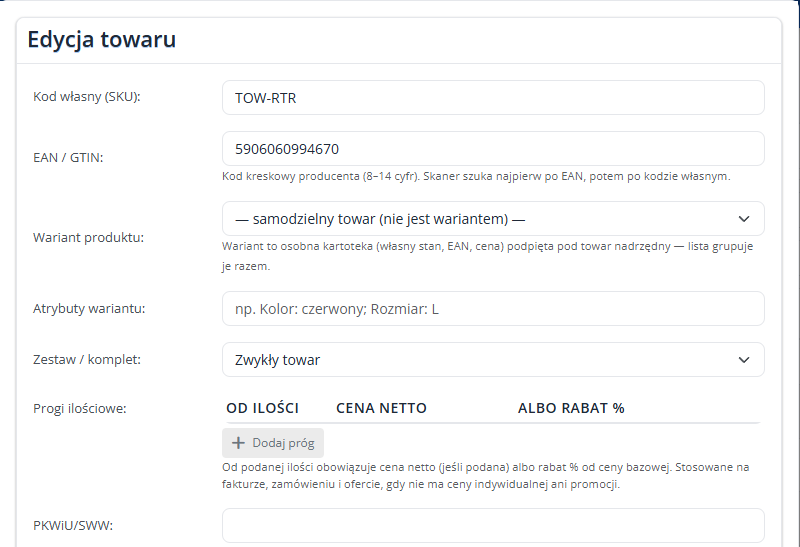
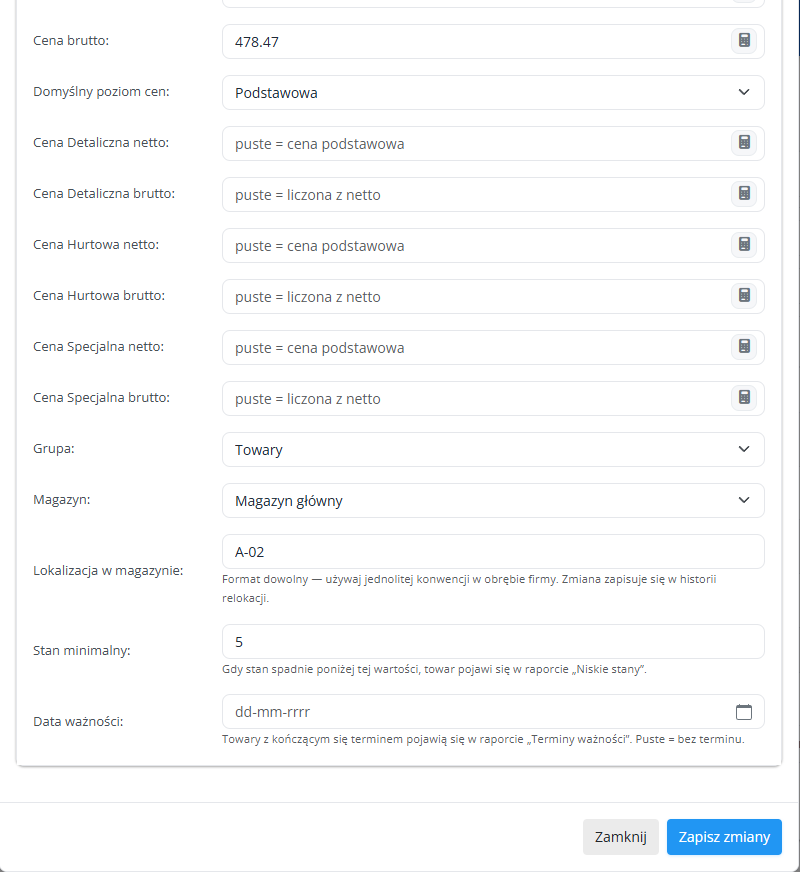
- Wypełnij pola:
| Pole | Uwagi |
|---|---|
| Kod własny (SKU) | Twój kod towaru; po nim działa dopasowanie do sklepów internetowych |
| PKWiU/SWW, GTU | gdy są potrzebne na fakturze lub w JPK |
| Nazwa towaru | nazwa widoczna na dokumentach |
| Stawka VAT | oraz Stawka ryczałtu i Typ OSS, jeśli firma ich używa |
| Jedn. miary | szt., kg, godz. itd. |
| Ilość w magazynie | tylko tryb Magazyn — stan początkowy |
| Cena zakupu netto / brutto, Marża % | od pakietu Mini — patrz Raport rentowności i kalkulator marży |
| Cena netto / brutto | cena podstawowa |
| Domyślny poziom cen i ceny poziomów | detaliczna, hurtowa, specjalna — niżej |
| Grupa | grupa towarów |
| Magazyn | magazyn domyślny towaru (tryb Magazyn) |
| Stan minimalny | Max — od niego zależy Raport: Niskie stany |
| Data ważności | Max — od niej zależy Raport: Terminy ważności |
| Lokalizacja w magazynie | Max — miejsce w magazynie, np. A-3-12 (regał-półka-pojemnik) |
W pakiecie Max formularz ma też pola EAN / GTIN, Wariant produktu, Zestaw / komplet i Progi ilościowe — opisane w artykułach Warianty, zestawy i kody EAN i Cenniki i promocje.
- Zapisz.
Poziomy cen: detaliczna, hurtowa, specjalna
Poza ceną podstawową towar może mieć trzy dodatkowe poziomy cen, każdy z ceną netto i brutto:
| Poziom | Typowe zastosowanie |
|---|---|
| Podstawowa | cena wyjściowa, gdy nie wskazano innego poziomu |
| Detaliczna | sprzedaż klientom końcowym |
| Hurtowa | stali odbiorcy kupujący większe ilości |
| Specjalna | kontrakty indywidualne |
Pusty poziom dziedziczy cenę podstawową — nie trzeba wypełniać wszystkich.
Przypisanie poziomu do klienta. Na karcie kontrahenta (Lista firm → edycja → Domyślny poziom cen) wskazujesz, po jakiej cenie ma kupować. Przy wystawianiu faktury cena podstawia się w kolejności:
poziom z karty kontrahenta → poziom domyślny towaru → cena podstawowa
Opcja z towaru / cennika na karcie kontrahenta oznacza dziedziczenie z kartoteki towaru. Poziomy cen działają w każdym pakiecie i są dostępne w REST API.
💡 Poziom cen to nie grupa cenowa. Poziom podmienia kwotę, a grupa cenowa (Ustawienia → Słowniki i wygląd → Grupy cenowe, pakiet Max) nakłada rabat procentowy na kontrahentów z grupy. Można ich używać razem. Ceny indywidualne, promocje i progi ilościowe opisuje artykuł Cenniki i promocje.
Dokumenty magazynowe (Max)
Menu Magazyn: Dokumenty magazynowe (lista), Dodaj druk WZ, Dodaj druk PZ, Dodaj druk PW (przychód wewn.), Dodaj druk RW (rozchód wewn.). Dokumenty ZW i RZ wystawia moduł Zwroty i reklamacje.
- WZ — wydanie towaru (zdejmuje ze stanu), PZ — przyjęcie od dostawcy (dodaje do stanu i aktualizuje cenę zakupu w kartotece).
- Pole Magazyn na dokumencie: zostaw wg kartoteki towaru (każda pozycja rusza swój magazyn domyślny) albo wskaż konkretny magazyn.
- Na liście dokumentów: Drukuj, Edytuj, Usuń, Generuj fakturę (z WZ) i filtr rodzaju.
WZ/PZ z faktury. W Ustawienia → Pozostałe → Ustawienia WZ i PZ włączysz Automatycznie generuj WZ przy fakturze sprzedaży i Automatycznie generuj PZ przy fakturze zakupu. Pro forma i faktury zaliczkowe nie zmieniają stanu.
Szczegóły (PW, RW, ZW, RZ, numeracja, edycja i usuwanie, stany per magazyn): Dokumenty magazynowe PW/RW/ZW/RZ.
Blokada stanów ujemnych. Opcja Blokuj stany ujemne w tych samych ustawieniach: WZ i przesunięcie MM ponad stan zostaną zatrzymane z komunikatem, a przy fakturze dokument się zapisze, ale stan nie zejdzie poniżej zera.
Przesunięcia MM (Max)
- Kliknij Przesuń na pasku listy towarów albo wybierz z menu Magazyn → MM (przesunięcie).
- Wybierz magazyn źródłowy i docelowy oraz pozycje z ilościami (lista pokazuje towary ze stanem w magazynie źródłowym).
- Zatwierdź — panel wygeneruje dowód przesunięcia MM do druku.
Stan łączny towaru się nie zmienia — zmienia się jego rozbicie na magazyny (towar ma jedną kartotekę). Ponowny wydruk tego samego przesunięcia nie przesuwa stanu drugi raz.
Lista MM (menu Magazyn → Lista MM): filtry Data od / Data do, Magazyn źródłowy, Magazyn docelowy, liczba przesunięć i suma wartości brutto.
Inwentaryzacja / Remanent (Max)
- Menu Magazyn → Inwentaryzacja / Remanent → Nowa inwentaryzacja.
- Podaj Nazwę, Magazyn i ewentualnie Uwagi → Utwórz + snapshot stanów. Panel zapamiętuje stany towarów w tym magazynie.
- Przy każdej pozycji wpisz Stan z natury (puste pole = bez różnicy) albo użyj Skanuj kod (+1) — każdy skan dolicza jedną sztukę. Kolumna Różnica liczy się w sztukach.
- Kliknij Zapisz pozycje (możesz wracać do spisu).
- Zatwierdź i zamknij — stany w magazynie zostają wyrównane do spisanych ilości (bez osobnych dokumentów WZ/PZ). Tego kroku nie da się cofnąć.
Jeśli masz włączoną synchronizację ze sklepem, nowe stany trafiają do niego automatycznie.
Lokalizacja i historia relokacji (Max)
Lokalizacja (np. regał/półka A-3-12) widać w kolumnie Lokalizacja na liście towarów; można jej szukać polem Szukaj.
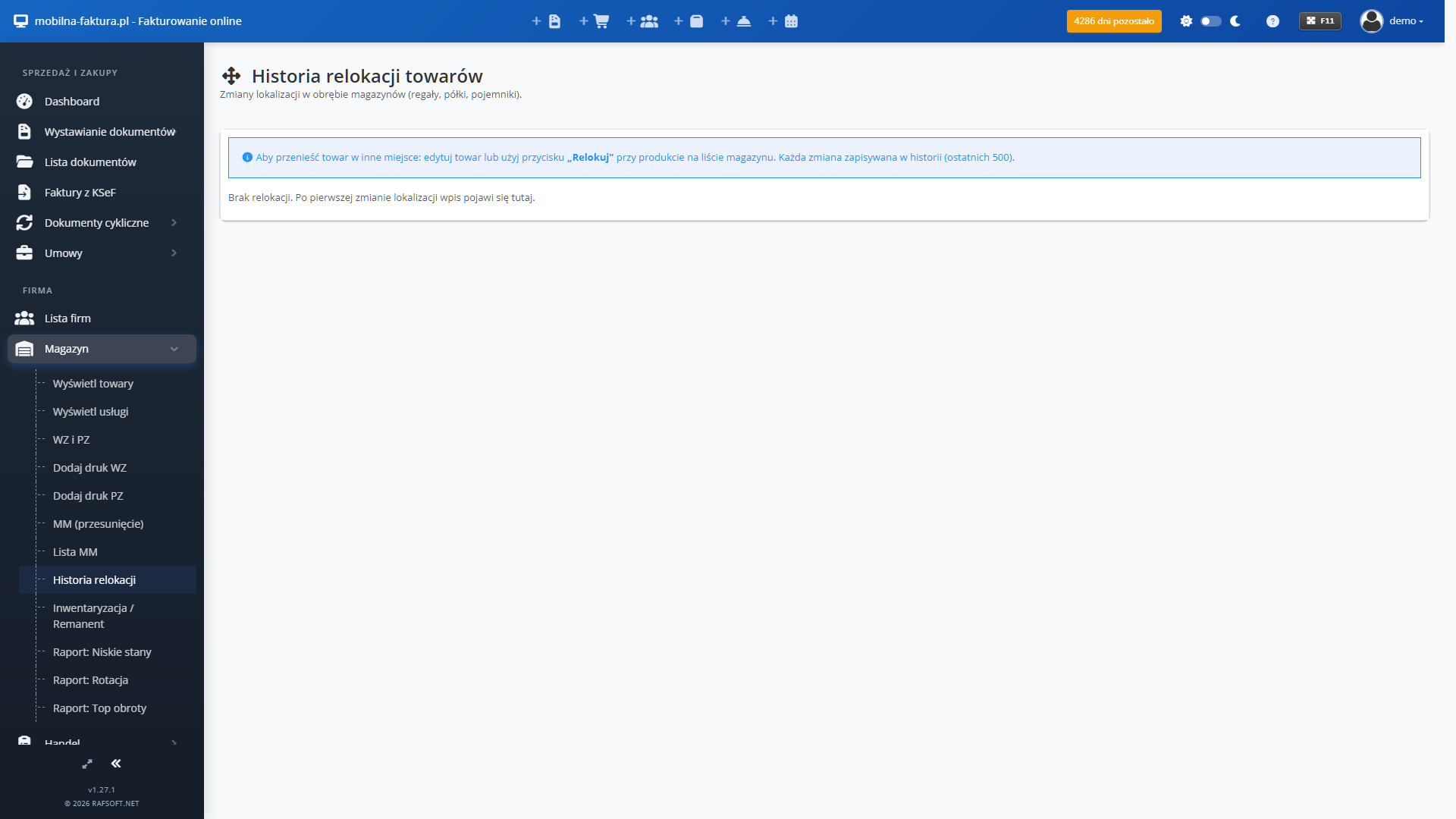
- Lokalizację wpisujesz w formularzu towaru (pole Lokalizacja w magazynie) albo zmieniasz ikoną Relokuj w wierszu towaru → okno Relokuj towar → Nowa lokalizacja → Zapisz.
- Historia relokacji (menu Magazyn): ostatnie 500 zmian lokalizacji — zarówno z formularza towaru, jak i z przycisku Relokuj.
Etykiety i skaner (Max)
Zaznacz towary → Etykiety → format A4 (24 na stronę), A4 compact (48 na stronę) albo Rolka 50×30 mm → PDF z nazwą, kodem QR, kodem towaru i ceną brutto. Skanuj szuka towaru kamerą po EAN i kodzie własnym. Szczegóły: Etykiety, kody i skaner.
Raporty (Max)
W menu Magazyn: Raport: Niskie stany, Terminy ważności, Rotacja, Top obroty, Rentowność, Wycena FIFO, Stany per magazyn oraz Kompletacja. Opis: Raporty magazynowe, Wycena FIFO i kompletacja.
Synchronizacja stanów ze sklepami (Max)
Zmiany stanu (WZ/PZ i inne dokumenty magazynowe, MM, inwentaryzacja, faktura sprzedaży z WZ) trafiają do kolejki i w ciągu kilku minut są wysyłane do połączonych sklepów: WooCommerce, Shopify, Allegro i PrestaShop. BaseLinker pobiera tylko zamówienia, bez stanów.
- Połącz sklep w Ustawienia → Integracje (Shopify: Sklepy → Shopify → Ustawienia).
- Uruchom dopasowanie towarów (przycisk w ustawieniach integracji) — warunek: kod towaru w panelu = SKU (sygnatura, referencja) produktu w sklepie.
- Włącz wysyłanie stanów w ustawieniach integracji.
Wysyłany jest tylko stan, w jedną stronę: panel → sklep. Ceny, opisy i kategorie zostają po stronie sklepu. Towar bez dopasowania nie jest synchronizowany.
Eksport JPK_MAG(2) (Max)
- Na liście towarów kliknij ⋮ (Więcej akcji) → +JPK_MAG(2).
- Panel tworzy plik XML ze stanami i wartościami towarów na dzień generowania, osobno dla każdego magazynu.
Okresu się nie wybiera, a plik nie zawiera dokumentów WZ/PZ/MM. Więcej: JPK_MAG.
Import towarów
W panelu nie ma importu towarów z pliku Excel/CSV. Kartotekę można zasilić przez synchronizację z programem Faktura VAT albo REST API.
Magazyny (Max)
Ustawienia → Słowniki i wygląd → Magazyny → Dodaj (dalej Edytuj, Usuń). Magazyn ma nazwę i adres: miasto, kod pocztowy, ulicę i numer budynku.
Na dokumentach WZ/PZ wskażesz magazyn albo zostawisz wg kartoteki towaru; w MM wybierasz magazyn źródłowy i docelowy. Rozbicie stanów na magazyny pokazuje Raport: Stany per magazyn.