Zrzuty ekranu


Zadania
Dostępność: pakiet Max (oraz Księgowość).
Z menu wybierz CRM → Zadania. Na liście widzisz tylko swoje zadania. Kafelki u góry pokazują, ile zadań jest razem, otwartych, w trakcie, zakończonych i anulowanych.
Nad listą są filtry Status i Priorytet, przycisk Wyczyść filtry, Nowe zadanie oraz Kalendarz, który otwiera Terminarz. Lista ma kolumny: Status, Priorytet, Tytuł, Termin, Kontrahent / Faktura, Akcje. Status zmienisz od razu na liście, z rozwijanej listy przy zadaniu.
Jak dodać zadanie?
- Kliknij Nowe zadanie.
- Wypełnij formularz:
| Pole | Wartości |
|---|---|
| Tytuł | wymagany |
| Opis | dowolny tekst |
| Termin | data i godzina |
| Status | Otwarte, W trakcie, Zakończone, Anulowane |
| Priorytet | Niski, Średni, Wysoki |
| Cykliczność | jednorazowe, Codziennie, Co tydzień, Co miesiąc |
| Liczba powtórzeń | 1–52 — tyle kolejnych kopii zadania panel utworzy od razu przy zapisie |
| Powiadomienia | E-mail w dniu zadania |
| Projekt | wybór projektu albo „bez projektu” |
- Kliknij Zapisz.
Formularz nie ma pól kontrahenta ani faktury. Kolumna Kontrahent / Faktura jest wypełniona, gdy zadanie powstało z listy firm (⋮ → Dodaj zdarzenie).
Przypomnienia
Panel codziennie o 8:00 wysyła e-mail i powiadomienie push o zadaniach niezakończonych:
- dzień przed terminem,
- w dniu terminu,
- po terminie, dopóki zadanie jest otwarte.
Projekty
Dostępność: pakiet Max (oraz Księgowość).
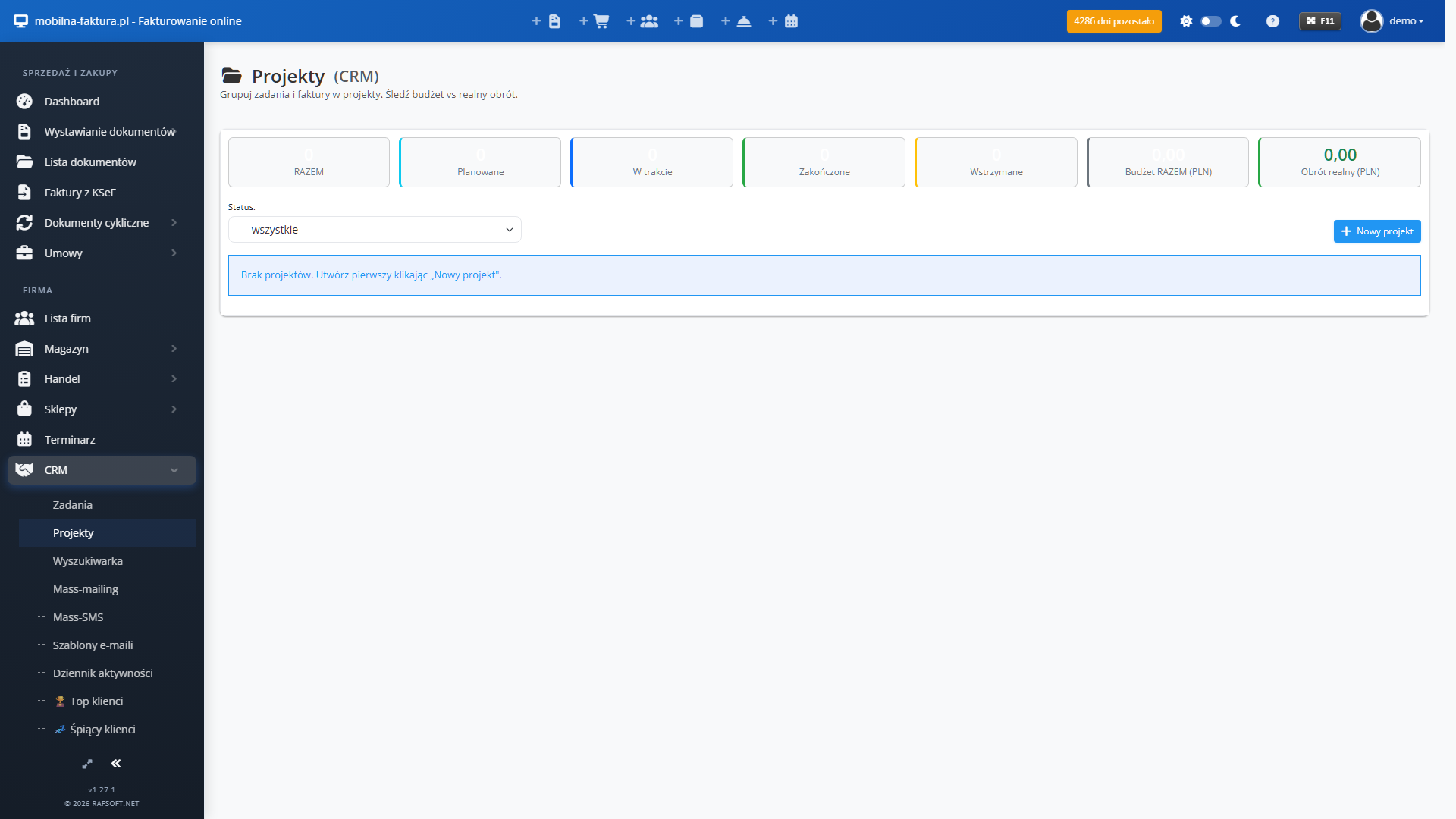
CRM → Projekty grupuje zadania. Kafelki pokazują liczbę projektów według statusu oraz sumę budżetów.
Jak dodać projekt?
- Kliknij Nowy projekt.
- Wpisz Nazwę projektu (wymagana), opcjonalnie Opis i Kontrahenta.
- Wybierz Status: Planowany, W trakcie, Zakończony, Wstrzymany.
- Podaj Budżet (PLN), Datę start i Datę koniec.
- Kliknij Zapisz.
Zadanie dodasz do projektu, wybierając projekt w formularzu zadania.
Podgląd projektu
Sekcja Budżet i rentowność pokazuje: Budżet planowany, Obrót realny (faktury), w tym zapłacone, Rentowność (vs budżet) i Postęp wobec budżetu. Poniżej są zadania projektu.
Jak przypisać fakturę do projektu?
W formularzu faktury przejdź na zakładkę Podsumowanie → karta Opcje dodatkowe i wybierz projekt w polu Projekt. Pole widać, gdy masz co najmniej jeden projekt.
Obrót realny to sprzedaż brutto z faktur przypisanych do projektu. Do obrotu nie liczą się: faktury pro forma, faktury VAT wewnętrzne, faktury zaliczkowe (ich kwotę obejmuje faktura końcowa) oraz faktury robocze i anulowane. Korekta zmienia obrót o różnicę między stanem po korekcie a stanem przed nią.
Konta użytkowników i role
Dostępność: od pakietu Mini.
Osobne konta dla pracowników zakładasz w Ustawienia → Firma → Konta użytkowników. Każde konto ma swój login i hasło oraz rolę, która decyduje o dostępie.
- Kliknij Dodaj nad listą kont.
- Wpisz Nazwę użytkownika i E-mail.
- Wybierz sposób dostępu:
- Wyślij zaproszenie e-mailem (domyślnie) — użytkownik sam ustawi hasło; link jest ważny 14 dni,
- Ustaw hasło ręcznie — wpisujesz hasło i przekazujesz je sam.
- Wybierz Rolę (pole wymagane, domyślnie podpowiadana „Księgowa”) i zapisz.
Konto zaproszone, które nie ma jeszcze hasła, ma plakietkę „oczekuje na aktywację” i przycisk Wyślij ponownie.
Role
Role edytujesz w sekcji Role użytkowników na tej samej stronie. Rola określa dostępne moduły oraz to, czy użytkownik może tworzyć, edytować i usuwać: faktury sprzedaży, faktury zakupu, dokumenty magazynowe (WZ/PZ/MM) i dokumenty kasowo-bankowe (KP/KW/BP/BW).
| Rola | Domyślnie ma dostęp do |
|---|---|
| Administrator (systemowa) | wszystkiego, bez możliwości edycji roli |
| Księgowa | Lista dokumentów, Dokumenty cykliczne, Ewidencja VAT, KPiR, Raporty, Kasa, Ewidencja przychodów, Bank, Deklaracje i JPK, Majątek, Pojazdy |
| Handlowiec | Lista firm, Lista dokumentów, Dokumenty cykliczne, Raporty, Terminarz |
| Magazynier | Lista firm, Magazyn, Allegro, Terminarz |
| Tylko-podgląd | wszystko zablokowane — uprawnienia nadajesz sam |
Role domyślne możesz zmieniać, ale nie usuniesz ich. Przycisk Dodaj nową rolę tworzy rolę własną; usuniesz ją koszem, gdy nie jest przypisana do żadnego użytkownika. Zmiana roli działa od razu u wszystkich użytkowników, którzy ją mają.
Dziennik aktywności
Dostępność: pakiet Max (oraz Księgowość).
CRM → Dziennik aktywności zapisuje operacje na dokumentach: wystawienie, edycję, usunięcie, wysyłkę e-mailem, wysłanie do KSeF, pobranie z KSeF oraz brak dokumentu KP przy fakturze gotówkowej.
Każdy wpis ma: datę, akcję, typ i numer dokumentu oraz użytkownika. Filtry: Akcja, Data od, Data do (przycisk Filtruj). Przycisk Eksport CSV pobiera do 10 000 wpisów.
Dziennik nie rejestruje zmian w ustawieniach ani logowań. Historię zmian na koncie (od pakietu Standard) znajdziesz w Ustawienia → Pozostałe → Logi.