Zrzuty ekranu
Wszystko poniżej znajdziesz w menu Ustawienia → Firma.
Dane sprzedawcy
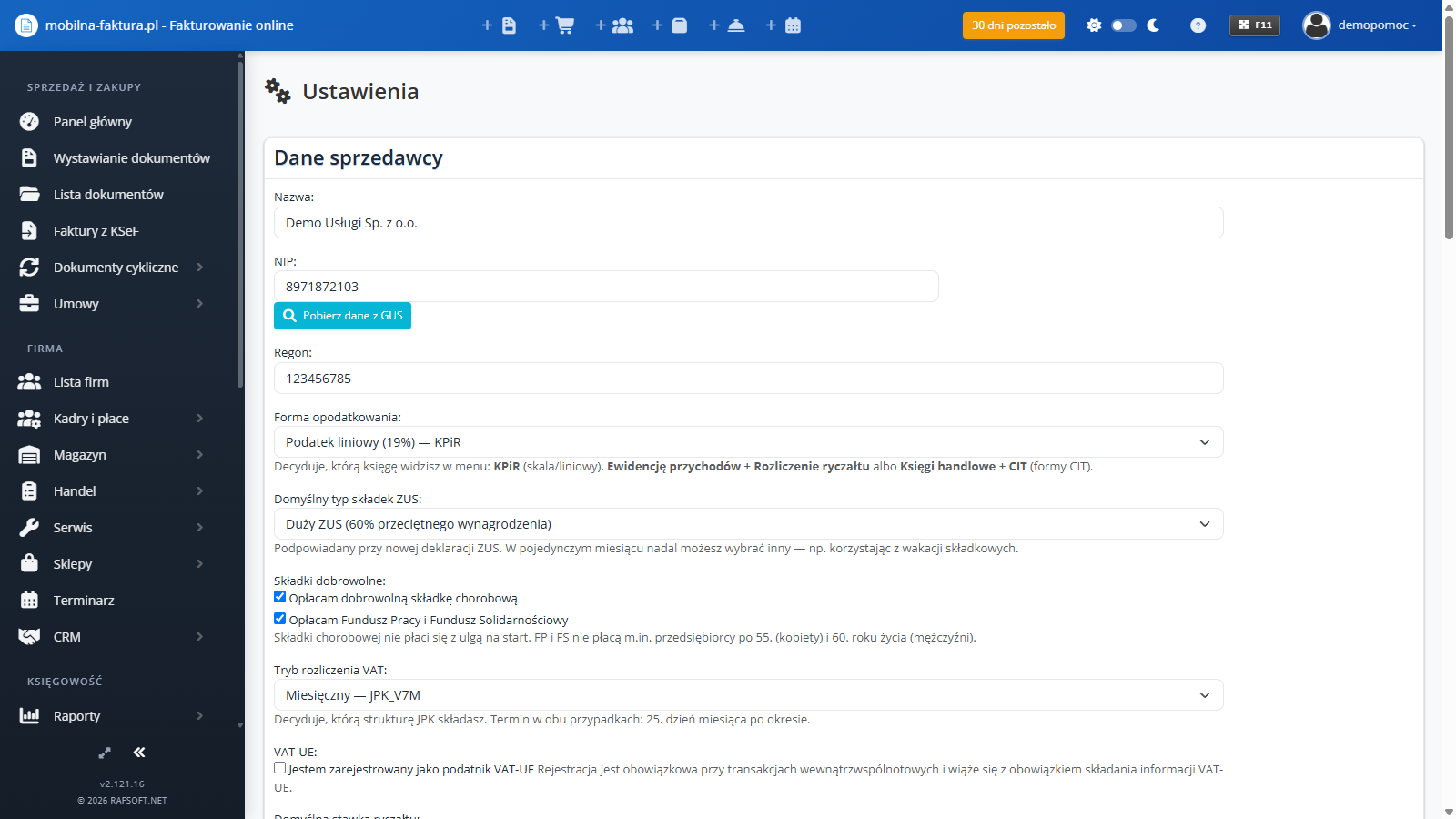
Ustawienia → Firma → Dane sprzedawcy — dane, które trafiają na Twoje faktury i deklaracje.
Pobranie danych z GUS
- Wpisz NIP firmy.
- Kliknij Pobierz dane z GUS.
- Panel uzupełni nazwę, NIP, REGON, adres, kod pocztowy i miejscowość. Pozostałe pola uzupełnij sam.
Co tu ustawisz?
| Grupa | Pola |
|---|---|
| Dane podstawowe | nazwa, NIP, REGON, adres, kod pocztowy, miejscowość, telefon, telefon komórkowy, faks, e-mail, strona www, urząd skarbowy |
| VAT | status VAT i podstawa zwolnienia, numer IOSS / pośrednik IOSS; od pakietu Mini także tryb rozliczenia VAT (miesięczny / kwartalny) i VAT-UE |
| Numery na fakturach | BDO, EORI |
| Dane do e-deklaracji | imię, nazwisko, PESEL, data urodzenia, województwo, powiat, gmina, ulica, nr domu / lokalu, PKD, forma prawna, średnioroczne zatrudnienie |
| Pakiet Max | forma opodatkowania, domyślny typ składek ZUS, składki dobrowolne, domyślna stawka ryczałtu |
Forma opodatkowania decyduje, które księgi widzisz w menu Księgowość (KPiR albo ewidencję przychodów).
Numeru rachunku bankowego nie wpisujesz tutaj — rachunki do faktur dodajesz w Ustawienia → Słowniki i wygląd → Rachunki bankowe (Słowniki).
Logo
Ustawienia → Firma → Logo (każdy pakiet):
- Wybierz plik (JPG, PNG lub GIF, do 2 MB) i wgraj go.
- Logo pojawi się na dokumentach PDF.
Panel zmniejsza obrazek do 280 × 130 px i zapisuje go jako JPG — przezroczyste tło zmieni się w jednolite. Najlepiej sprawdza się logo w proporcjach ok. 2:1 na białym tle. Przyciskiem Usuń logo usuniesz logo z dokumentów.
Na konto przypada jedno logo. W kreatorze wyglądu faktur wstawisz je znacznikiem {logo_firmy}.
Twoje konto
Ustawienia → Firma → Twoje konto:
- e-mail konta (nowy adres wpisujesz dwa razy),
- hasło — wpisz stare hasło i dwa razy nowe; konto założone przez Google może zostawić „Stare hasło” puste,
- login,
- logowanie przez Google i Facebook (przycisk Połącz),
- domyślny język dokumentów,
- domyślna bramka płatności (dla linków do płatności online),
- data Ważny do pakietu,
- karta Weryfikacja dwuetapowa,
- w pakiecie Max karta Środowisko wysyłki elektronicznej — tryb testowy/produkcyjny wysyłek do ZUS i urzędu skarbowego (opis w Deklaracjach ZUS DRA).
Weryfikacja dwuetapowa (2FA)
Dostępna w każdym pakiecie. Po włączeniu przy logowaniu, oprócz hasła, podajesz sześciocyfrowy kod z aplikacji na telefonie (Google Authenticator, Microsoft Authenticator, Authy, Aegis i inne). SMS-y nie są potrzebne.
- Kliknij Włącz weryfikację dwuetapową.
- Zeskanuj kod QR aplikacją (albo wybierz Wpisz kod ręcznie).
- Wpisz kod z aplikacji.
- Zapisz 8 kodów zapasowych — każdy działa raz. Karta pokazuje, ile kodów zostało.
Przycisk Nowe kody zapasowe tworzy nowy komplet (stare przestają działać). Wyłącz wyłącza 2FA po podaniu kodu z aplikacji albo kodu zapasowego. Bez kodów zapasowych utrata telefonu oznacza konieczność kontaktu z pomocą.
Logowanie kodem QR z telefonu
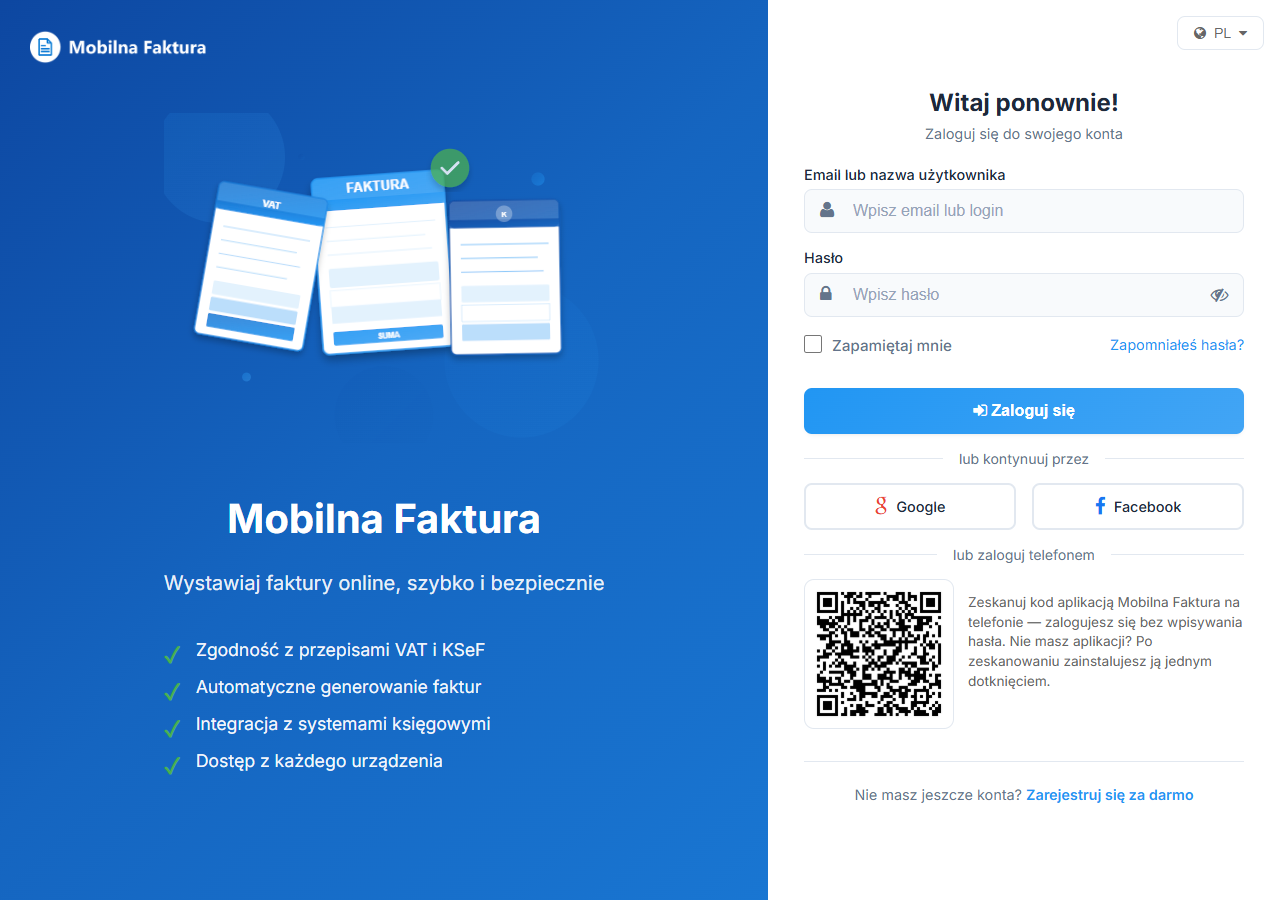
Na stronie logowania, pod przyciskami Google i Facebook, jest kod QR („lub zaloguj telefonem”). Zeskanuj go aparatem telefonu, potwierdź na telefonie — komputer zaloguje się bez wpisywania hasła. Działa w każdym pakiecie.
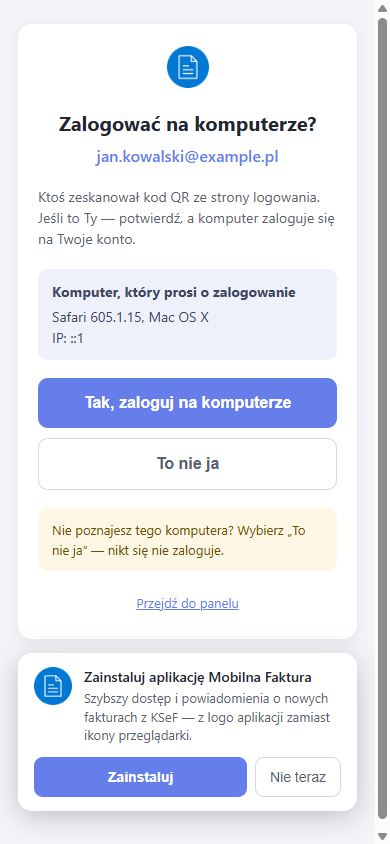
Telefon pokaże ekran „Zalogować na komputerze?” z nazwą konta, przeglądarką i adresem IP komputera oraz przyciskami Tak, zaloguj na komputerze i To nie ja.
Samo zeskanowanie nikogo nie loguje. Jeśli nie poznajesz opisanego komputera — wybierz To nie ja.
- Kod jest ważny 10 minut i jednorazowy. Po 10 minutach bez zeskanowania strona przestaje go odświeżać — przeładuj ją.
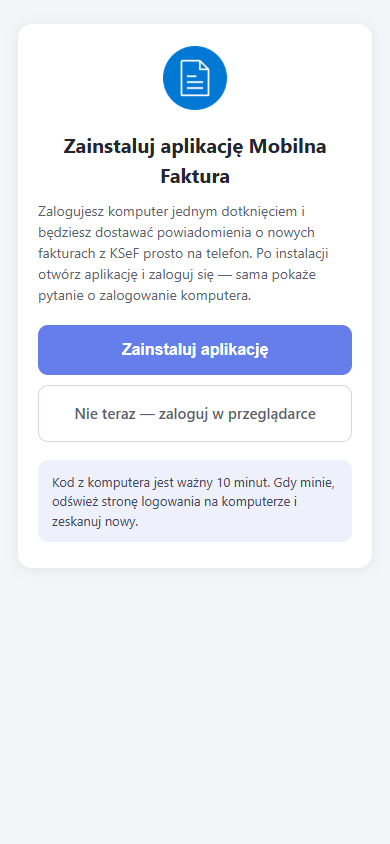
- Nie masz aplikacji? Po zeskanowaniu telefon pokaże ekran „Zainstaluj aplikację Mobilna Faktura” z wyborem Zainstaluj aplikację albo Nie teraz — zaloguj w przeglądarce. Na Androidzie po instalacji otwórz aplikację i zaloguj się — sama zapyta o zalogowanie komputera. Na iPhonie instalacja jest ręczna (Udostępnij → Do ekranu początkowego), a logowanie komputera kończysz w Safari.
- Kod QR widać tylko na komputerze.
- Na komputerze zaloguje się to konto, którym jesteś zalogowany na telefonie.
To inna funkcja niż kod QR w ustawieniach KSeF, który włącza powiadomienia o fakturach na telefonie.
Kilka firm na jednym koncie (profile firm)
Dostępność: od pakietu Standard.
- Wejdź w Ustawienia → Firma → Twoje firmy.
- Kliknij Dodaj, wypełnij dane firmy i zapisz.
- Nowa firma pojawi się w menu konta (prawy górny róg) — tam przełączasz się między firmami.
Konto główne jest zawsze na liście i nie da się go usunąć. Każda firma ma własne dokumenty, kontrahentów i ustawienia; login, hasło i pakiet są wspólne. Numer firmy (kolumna profile_id) przydaje się przy REST API.
Konta użytkowników
Dostępność: od pakietu Mini.
Osobne konta dla pracowników, z własnym loginem i rolą, zakładasz w Ustawienia → Firma → Konta użytkowników. Opis zaproszeń i ról: Zadania, projekty, role użytkowników.
Twoje dane i usunięcie konta
- Kopia danych na dysk: Ustawienia → Pozostałe → Kopia zapasowa → Generuj i pobierz ZIP (Kopie zapasowe).
- Usunięcie konta: w panelu nie ma przycisku usuwania konta. Usunięcie konta wraz z danymi wykonujemy na Twój wniosek — wyślij prośbę przez stronę Pomoc w panelu albo na biuro@rafsoft.net z adresu, na który jest zarejestrowane konto. Operacja jest nieodwracalna.