Zrzuty ekranu
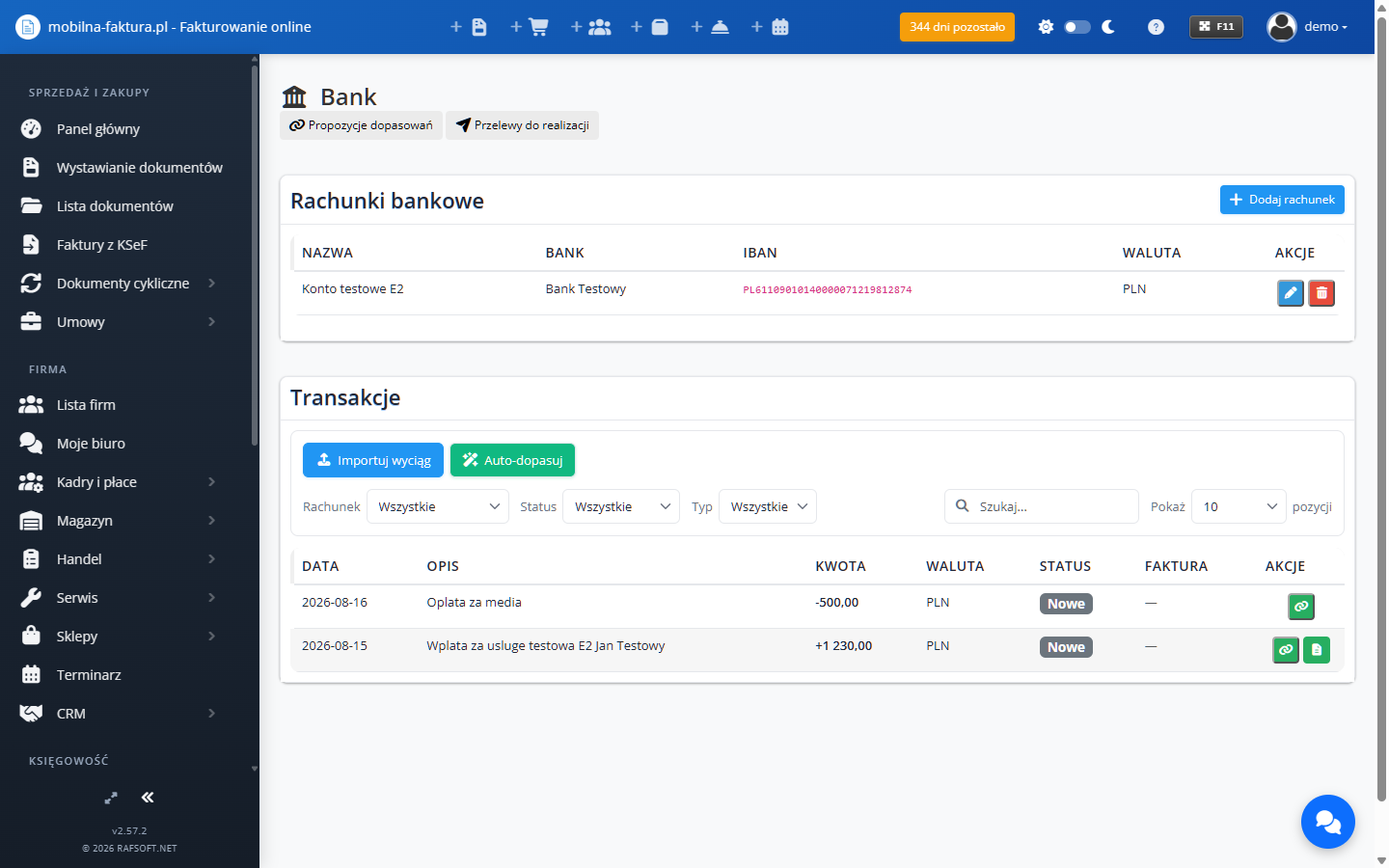


Do czego służy import wyciągu?
Wczytujesz plik wyciągu pobrany z bankowości internetowej. Transakcje trafiają do listy na stronie Bank, a wpływy możesz połączyć z niezapłaconymi fakturami sprzedaży — panel zapisze wtedy wpłatę na fakturze.
Dostępność: pakiet Max (oraz Księgowość).
Krok 1: Dodaj rachunek
Import zawsze przypisuje transakcje do rachunku, więc najpierw go dodaj.
- Z menu wybierz Księgowość → Bank.
- W sekcji Rachunki bankowe kliknij Dodaj rachunek.
- Wpisz Nazwę rachunku (wymagana), opcjonalnie Nazwę banku i Numer IBAN, wybierz Walutę (PLN, EUR, USD, GBP).
- Kliknij Dodaj rachunek.
Rachunki z tej sekcji są używane przy imporcie wyciągów, eksporcie przelewów i w Open Banking. To inna lista niż słownik Ustawienia → Słowniki i wygląd → Rachunki bankowe, z którego wybierasz numer konta na fakturze.
Krok 2: Zaimportuj wyciąg
- Na stronie Bank, w sekcji Transakcje, kliknij Importuj wyciąg.
- W oknie Import wyciągu bankowego wybierz Rachunek (pole wymagane).
- W polu Plik wyciągu wskaż plik z dysku (maks. 2 MB).
- Kliknij Importuj.
Panel pokaże komunikat „Zaimportowano: N transakcji” (oraz liczbę pominiętych duplikatów). Nie ma osobnego podglądu przed zapisem — transakcje od razu pojawiają się na liście ze statusem Nowe.
Jaki format pliku wybrać?
- MT940 (pliki .sta, .mt940, .txt) — najpewniejszy format. Jeśli Twój bank pozwala pobrać wyciąg w MT940, wybierz go.
- CSV — panel rozpoznaje bank po kolumnach pliku. Obsługiwane są eksporty CSV z: PKO BP (iPKO), mBanku („Lista operacji”), ING Banku Śląskiego, Banku Millennium, Banku Pekao („Historia operacji”) i Erste Banku (dawny Santander). Z innych banków, np. BNP Paribas, pobierz wyciąg w MT940. Gdy panel nie znajdzie w pliku żadnej operacji, pokaże błąd „Nie znaleziono operacji w pliku — sprawdź, czy to wyciąg z obsługiwanego banku.”
Ważne:
- Waluta transakcji pochodzi z pliku (kolumna „Waluta” w CSV albo nagłówek wyciągu MT940). Gdy plik jej nie podaje, panel przyjmuje walutę rachunku wybranego przy imporcie — dlatego wyciąg z rachunku w EUR importuj na rachunek w EUR.
- Ponowny import tego samego wyciągu nie dubluje transakcji. Pomijane są też operacje, które przyszły już z programu Faktura VAT (synchronizacja).
- Wyciąg możesz też wrzucić do Skrzynki wydatków — panel rozpozna plik i poprosi o wybór rachunku.
Krok 3: Połącz wpływy z fakturami
Lista Transakcje ma kolumny: Data, Opis, Kwota, Waluta, Status (Nowe / Dopasowane), Faktura i Akcje. Nad listą są filtry Rachunek, Status i Typ (Wpływy / Wydatki).
Automatycznie
- W filtrze Rachunek wybierz rachunek (bez tego panel pokaże „Wybierz rachunek do auto-dopasowania.”).
- Kliknij Auto-dopasuj.
Panel porównuje wpływy z niezapłaconymi fakturami sprzedaży. Pewne trafienia łączy od razu, niepewne odkłada do Propozycji dopasowań. Szczegóły: Auto-dopasowanie transakcji do faktur.
Ręcznie
- Przy transakcji kliknij ikonę Dopasuj fakturę (łańcuch) w kolumnie Akcje.
- Okno pokaże niezapłacone faktury sprzedaży o kwocie w przedziale ±10% od kwoty transakcji.
- Zaznacz fakturę i kliknij Dopasuj.
Jedną transakcję łączysz z jedną fakturą. Na fakturze zapisuje się wpłata w kwocie przelewu — przelew niższy niż faktura to wpłata częściowa, faktura nie jest wtedy w pełni zapłacona.
Pomyłkę cofniesz ikoną przerwanego łańcucha (podpowiedź „Odpin fakturę”) — panel usunie wpłatę i przeliczy status zapłaty faktury.
Wydatki
Wydatków (obciążeń rachunku) panel nie łączy z fakturami zakupu. Fakturę zakupu oznacz jako zapłaconą na liście dokumentów.
Wpływ bez faktury
Przy wpływie ze statusem Nowe jest zielona ikona Wystaw fakturę do tego wpływu — otwiera formularz faktury sprzedaży z kwotą i datą z przelewu. Opis: Fakturowanie z wyciągu bankowego.
Usuwanie transakcji
Pojedynczych transakcji ani całego importu nie da się cofnąć osobnym przyciskiem. Transakcje znikają tylko razem z rachunkiem (ikona kosza przy rachunku).