Zrzuty ekranu
Jak panel ustala wygląd faktury
Wygląd wydruku faktury zależy od stylu wybranego w Ustawienia → Słowniki i wygląd → Style faktur. Masz dwie drogi:
- Gotowy styl — wybierasz jeden z wzorów i nic więcej nie musisz robić.
- Własny szablon — układasz fakturę w Kreatorze wyglądu faktur, a potem wybierasz styl Własny (10).
Wygląd nie jest „zapisywany” w fakturze — PDF powstaje przy każdym wydruku według bieżących ustawień, więc zmiana stylu lub szablonu dotyczy także wcześniej wystawionych dokumentów przy kolejnym wydruku.
Style faktur
Ustawienia → Słowniki i wygląd → Style faktur.
Dostępne style: Domyślny (1b), Prosty (1a), Elegancki (1c), Nowoczesny (9), Minimalistyczny (7), Własny (10), Faktura VAT 1–7 (style 12–18) oraz KSeF (wizualizacja MF) — układ zbliżony do wizualizacji faktury w Aplikacji Podatnika KSeF.
- Przy wybranym stylu kliknij wybierz — styl dostanie oznaczenie aktywny.
- Kliknij Zapisz zmiany.
Wszystkie style obsługują wszystkie dostępne języki faktur — język wybierasz przy wystawianiu dokumentu.
Jednorazowo, dla jednego wydruku, inny styl wybierzesz w oknie podglądu dokumentu (przyciski Podgląd / Drukuj dokument w formularzu) — lista Styl na dole okna (domyślnie „Z ustawień”).
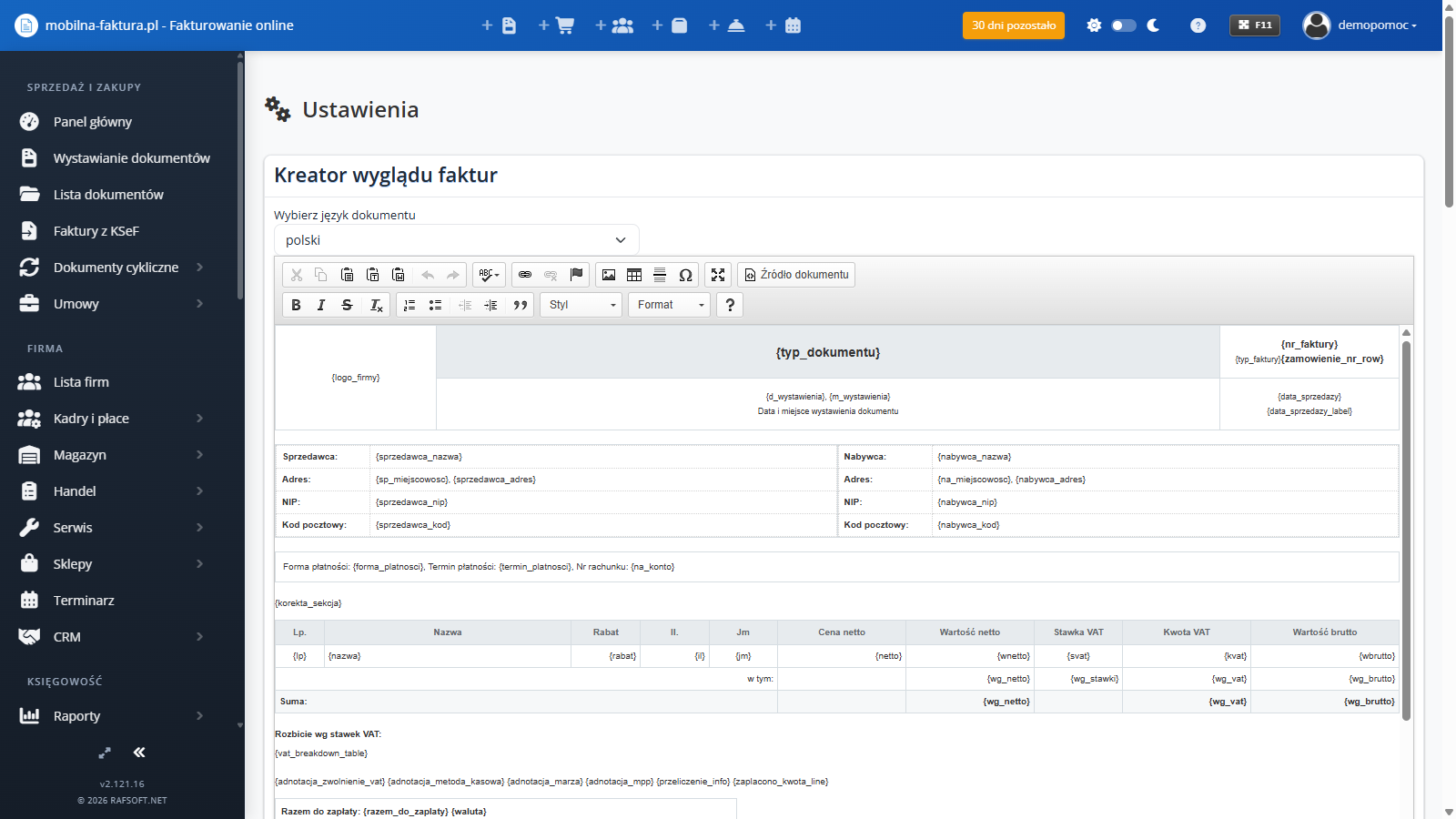
Kreator wyglądu faktur (własny szablon HTML)
Ustawienia → Słowniki i wygląd → Kreator wyglądu faktur.
Kreator to edytor treści szablonu faktury (edytor tekstu z formatowaniem, tabelami i grafiką, z możliwością edycji kodu HTML). W miejsca, w których mają pojawić się dane dokumentu, wstawiasz zmienne w nawiasach klamrowych. Przy wydruku panel podmienia je na dane faktury.
Krok po kroku
- Otwórz kreator. W prawym górnym rogu, w polu Wybierz język dokumentu, wskaż język, dla którego edytujesz szablon (każdy język ma własną wersję szablonu).
- Zmień treść szablonu w edytorze — dodaj własne teksty, zmień układ tabel, czcionki i kolory.
- Wstaw potrzebne zmienne z Wykazu zmiennych pod edytorem.
- Kliknij Zapisz zmiany.
- W Ustawienia → Słowniki i wygląd → Style faktur wybierz styl Własny (10) i kliknij Zapisz zmiany.
Bez kroku 5 szablon z kreatora nie jest używany — faktury drukują się w innym, wybranym stylu.
Przycisk Przywróć domyślny przywraca wzór szablonu dostarczony z panelem (Twoje zmiany zostaną nadpisane).
Najczęściej używane zmienne
| Zmienna | Co wstawia |
|---|---|
{typ_dokumentu} | rodzaj dokumentu (np. faktura, rachunek) |
{typ_faktury} | oryginał, duplikat itp. |
{nr_faktury} | numer faktury |
{d_wystawienia}, {m_wystawienia} | data i miejsce wystawienia |
{logo_firmy} | logo firmy |
{sprzedawca_nazwa}, {sprzedawca_adres}, {sprzedawca_kod}, {sp_miejscowosc}, {sprzedawca_nip} | dane sprzedawcy |
{nabywca_nazwa}, {nabywca_adres}, {nabywca_kod}, {na_miejscowosc}, {nabywca_nip} | dane nabywcy |
{platnik_nazwa}, {platnik_adres}, {pl_miejscowosc}, {platnik_nip} | dane płatnika |
{lp}, {nazwa}, {il}, {jm}, {netto}, {svat}, {kvat}, {brutto}, {rabat}, {pkwiu} | kolumny pozycji faktury |
{wg_stawki}, {wg_netto}, {wg_vat}, {wg_brutto} | podsumowanie według stawek VAT |
{wnetto}, {wbrutto} | sumy netto i brutto |
{slownie}, {waluta} | kwota słownie i waluta |
{forma_platnosci}, {termin_platnosci}, {na_konto} | płatność i numer konta |
{uwagi}, {dodatkowy_tekst}, {informacje_dodatkowe} | uwagi i teksty dodatkowe |
{qrcode} | kod QR 150×150 px; z własną treścią: {qrcode=adres strony} |
Pełna lista jest w Wykazie zmiennych w kreatorze.
Etykiety tłumaczone na język faktury
Sekcja Zmienne wielojęzyczne w kreatorze podaje zmienne etykiet, które panel sam tłumaczy na wybrany język dokumentu, np. {lang:seller} (Sprzedawca), {lang:buyer} (Nabywca), {lang:issue_date} (Data wystawienia), {lang:sale_date} (Data sprzedaży), {lang:payment_method} (Forma płatności), {lang:payment_term} (Termin płatności), {lang:total_to_pay} (Razem do zapłaty), {lang:amount_in_words} (Słownie). Używając ich zamiast wpisanego tekstu, jeden szablon wydrukujesz w kilku językach.
Logo
Logo, które wstawia zmienna {logo_firmy}, wgrywasz w Ustawienia → Firma → Logo.
Kreator wyglądu kopert
Ustawienia → Słowniki i wygląd → Kreator wyglądu kopert → Koperta A4, Koperta DL, Koperta C5 albo Koperta C6.
Każdy format ma własny szablon HTML w takim samym edytorze jak kreator faktur. Zmień go i kliknij Zapisz zmiany; Przywróć domyślny wraca do wzoru panelu.
Kopertę drukujesz z formularza dokumentu: w zakładce Podsumowanie kliknij Drukuj kopertę, wybierz rozmiar (A4, DL, C5, C6) i kliknij Drukuj. Adres nabywcy pobierany jest z dokumentu. Koperty drukuje się pojedynczo — z poziomu jednego dokumentu.
Teksty wiadomości i szablony e-maili
- Ustawienia → Słowniki i wygląd → Wysyłany tekst wiadomości — treść e-maila wysyłanego z dokumentem.
- Ustawienia → Słowniki i wygląd → Tekst podziękowania — treść podziękowania za płatność.
- CRM → Szablony e-maili (pakiet MAX) — lista szablonów e-maili wysyłanych przez panel (kolumna Pochodzenie: Systemowy, Twoja wersja, Twój własny). W edytorze ustawiasz Tytuł e-maila (subject) i Treść (HTML), wstawiasz tagi z listy Dostępne tagi (np.
{nazwa_firmy},{numer_dokumentu}), sprawdzasz efekt przyciskiem Podgląd z testowymi danymi i klikasz Zapisz. Edycja szablonu systemowego tworzy Twoją wersję; Przywróć systemowy wraca do oryginału. Możesz też dodać własny typ szablonu do mass-mailingu (Utwórz szablon).