Zrzuty ekranu

Jak wystawić fakturę VAT?
Krok 1: Otwórz formularz faktury
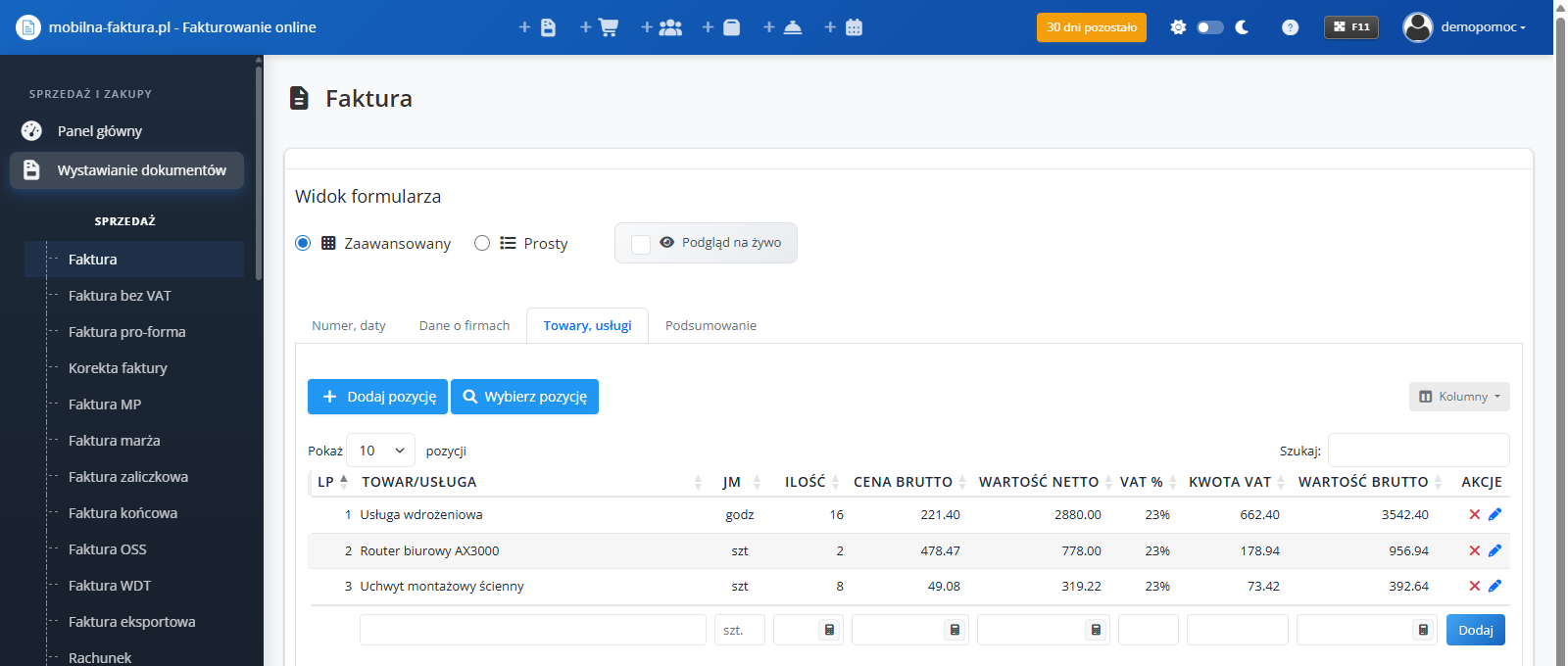
- W menu bocznym wybierz Wystawianie dokumentów → Faktura.
- Na komputerze możesz też kliknąć w górnym pasku ikonę + z kartką (podpowiedź „Dodaj fakturę sprzedaży”).
Typ dokumentu wybierasz pozycją menu — formularz nie ma osobnej listy typów. W menu Wystawianie dokumentów są m.in.: Faktura, Faktura bez VAT, Faktura pro-forma, Korekta faktury, Faktura MP, Faktura marża, Faktura zaliczkowa, Faktura końcowa, Faktura OSS, Faktura WDT, Faktura eksportowa, Rachunek i Paragon. Żeby wystawić inny typ, otwórz formularz z innej pozycji menu.
Formularz ma dwa widoki: Zaawansowany i Prosty (przełącznik nad formularzem; wybór jest zapamiętywany). Zaznacz Podgląd na żywo, żeby obok formularza widzieć wygląd dokumentu.
Krok 2: Zakładka „Numer, daty”
- Numer dokumentu podpowiada się sam według numeracji. Ikona przy numerze (Ustawienia numeracji) otwiera ustawienia formatu numerowania.
- Miejsce wystawienia, Data wystawienia, Data sprzedaży.
- Sposób zapłaty i Termin zapłaty (natychmiast, 1–90 dni albo wybrana data).
- Na konto — kliknij +, żeby wybrać rachunek bankowy.
- Dodatkowy tekst i Uwagi.
Krok 3: Zakładka „Dane o firmach”
Uzupełnij dane Nabywcy (i w razie potrzeby Płatnika). Wpisz NIP kontrahenta — dane firmy uzupełnią się automatycznie z GUS. Możesz też wybrać kontrahenta zapisanego w bazie albo wpisać dane ręcznie.
Krok 4: Zakładka „Towary, usługi”
- Kliknij Dodaj pozycję, żeby wpisać nową pozycję, albo Wybierz pozycję, żeby dodać towar lub usługę z cennika.
- Podaj ilość, jednostkę, cenę i stawkę VAT.
- Wartości netto, VAT i brutto liczą się automatycznie.
Krok 5: Zakładka „Podsumowanie” i zapis
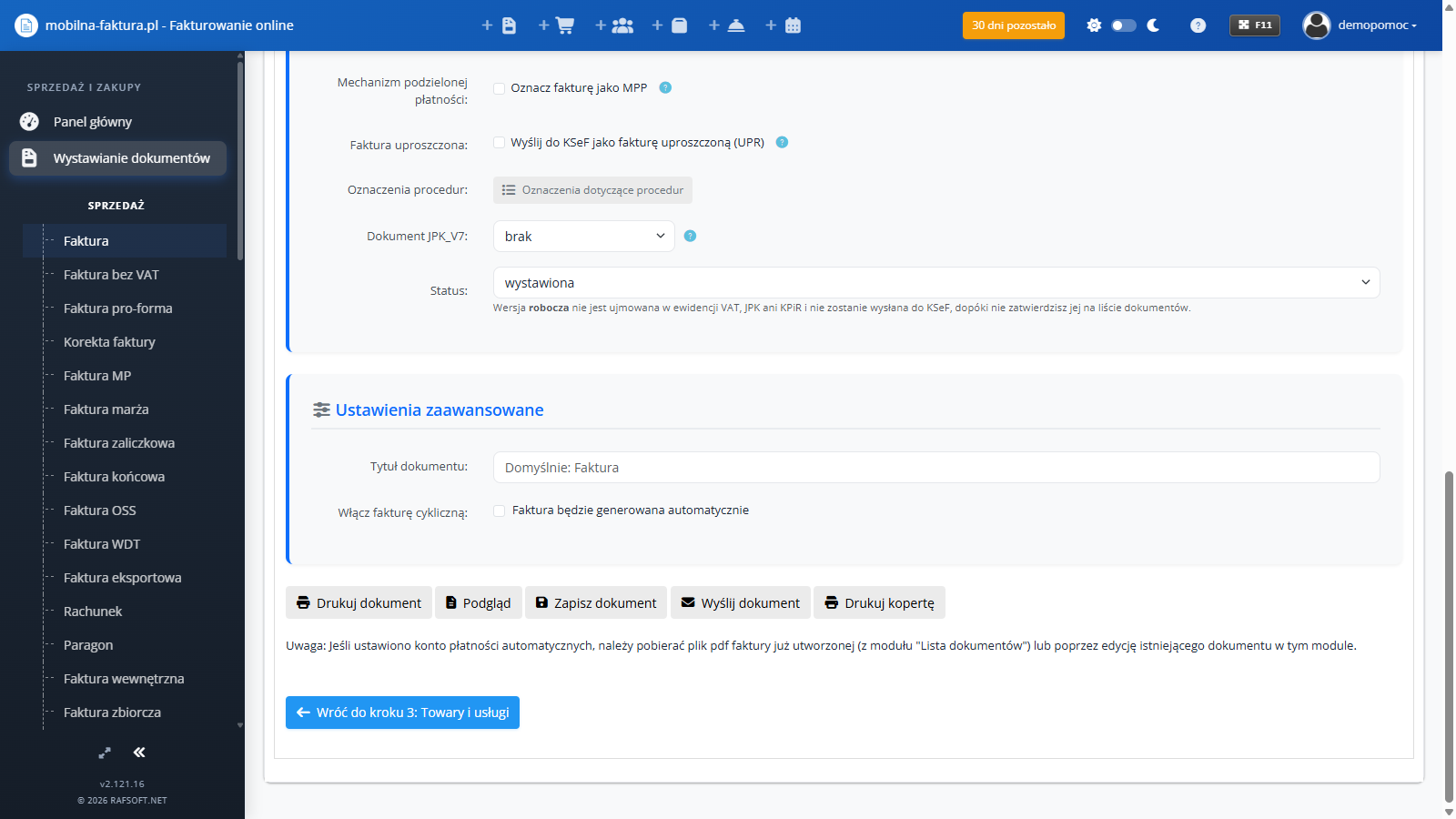
Kliknij Zapisz dokument. Obok są przyciski:
- Drukuj dokument i Podgląd — PDF faktury,
- Wyślij dokument — wysyłka PDF e-mailem,
- Drukuj kopertę — nadruk adresu na kopercie (A4, DL, C5 lub C6).
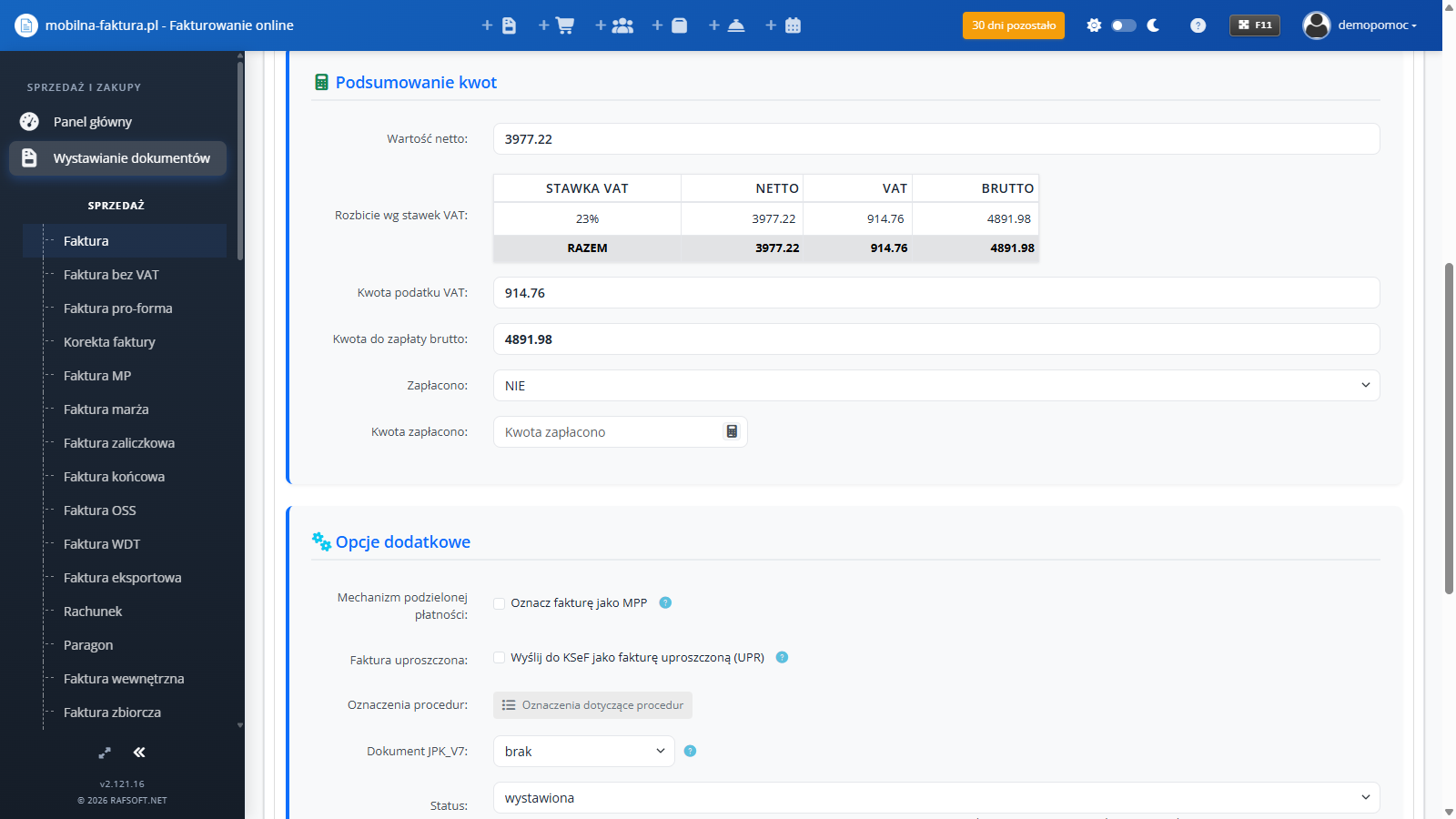
W Podsumowaniu są też pola dodatkowe, m.in.:
- Status — „wystawiona” albo „robocza (nie wchodzi do rozliczeń)” — patrz niżej,
- Mechanizm podzielonej płatności — „Oznacz fakturę jako MPP”,
- Faktura uproszczona — „Wyślij do KSeF jako fakturę uproszczoną (UPR)” (tylko Faktura i Faktura MP, do 450 zł albo 100 euro),
- Dokument JPK_V7 — oznaczenie FP, WEW lub RO,
- Włącz fakturę cykliczną — patrz Faktury cykliczne.
Jeśli w ustawieniach KSeF włączono automatyczną wysyłkę, po zapisie do KSeF od razu trafiają: Faktura, Faktura MP, Faktura marża, Faktura zaliczkowa i Faktura końcowa. Pozostałe typy wysyłasz ręcznie — patrz Wysyłka faktur do KSeF.
Wersja robocza (szkic)
- W zakładce Podsumowanie ustaw Status: robocza (nie wchodzi do rozliczeń) i kliknij Zapisz dokument.
- Szkic nie ma numeru, nie trafia do ewidencji VAT, JPK ani KPiR i nie jest wysyłany do KSeF.
- Gdy szkic jest gotowy, na Liście dokumentów kliknij w jego wierszu zieloną ikonę Zatwierdź i wystaw (nada numer) i potwierdź. Dokument dostaje numer i wchodzi do rozliczeń — tej operacji nie da się cofnąć.
Przy statusie „wystawiona” przycisk Zapisz dokument zapisuje gotową fakturę, a nie szkic.
Przydatne funkcje
Klonowanie faktury
Na Liście dokumentów zaznacz fakturę i kliknij Klonuj — powstanie nowa faktura na podstawie istniejącej.
Pozycje z cennika
Często sprzedawane towary i usługi dodaj do cennika (menu Magazyn), a w fakturze wybieraj je przyciskiem Wybierz pozycję.
Wysyłka e-mailem z listy
Na Liście dokumentów zaznacz dokument i kliknij Wyślij (albo ikonę koperty w wierszu), a następnie podaj adres e-mail. Dokument wychodzi jako PDF.