Zrzuty ekranu

Co się dzieje po wysłaniu faktury
Po wysłaniu faktury (Wysyłka faktur do KSeF) KSeF ją przetwarza, a po przyjęciu nadaje jej numer KSeF. Stan każdej faktury widzisz na Liście dokumentów w kolumnie KSeF.
Statusy w kolumnie KSeF
| Znaczek | Co znaczy | Co dalej |
|---|---|---|
| szary – („Nie wysłano”) | faktura nie była wysyłana do KSeF | zaznacz ją i kliknij KSeF na pasku nad listą |
| niebieski zegar („Oczekuje na przetworzenie (KSeF)“) | wysłana, KSeF ją przetwarza | odśwież status (niżej) |
| zielony ✓ + przycisk UPO | przyjęta; numer KSeF widać w podpowiedzi po najechaniu na ✓ | możesz pobrać UPO |
| pomarańczowe OFFLINE | wystawiona podczas awarii KSeF | panel dośle ją sam — patrz Tryb offline |
| czerwony ✗ („Błąd wysyłki”) | błąd lub odrzucenie przez KSeF | sprawdź treść w Dzienniku KSeF, popraw fakturę i wyślij ponownie |
Wersja robocza (szkic) nie trafia do KSeF — najpierw zatwierdź ją na liście dokumentów ikoną Zatwierdź i wystaw (nada numer).
UPO — Urzędowe Poświadczenie Odbioru
UPO to potwierdzenie przyjęcia faktury przez KSeF.
- Na Liście dokumentów, w kolumnie KSeF, kliknij przycisk UPO obok zielonego ✓ (sam znaczek ✓ nie jest klikalny).
- Pobierze się plik XML o nazwie
{numer KSeF}_UPO.xml.
UPO jest dostępne dopiero wtedy, gdy KSeF przyjmie fakturę. Panel nie pobiera UPO sam — tylko po kliknięciu przycisku. Raz pobrane UPO panel zapamiętuje, więc kolejne pobrania są natychmiastowe.
Odświeżanie statusów
Statusy faktur oczekujących na przetworzenie odświeżysz ręcznie:
- Faktury z KSeF → przycisk Aktualizacja statusów, albo
- Ustawienia → Integracje → KSeF → przycisk Sprawdź statusy KSeF.
Po przyjęciu faktury numer KSeF zapisuje się na dokumencie, a w kolumnie KSeF pojawia się zielony ✓.
Dziennik zdarzeń KSeF
Ustawienia → Integracje → Dziennik KSeF (strona „Dziennik zdarzeń KSeF”).
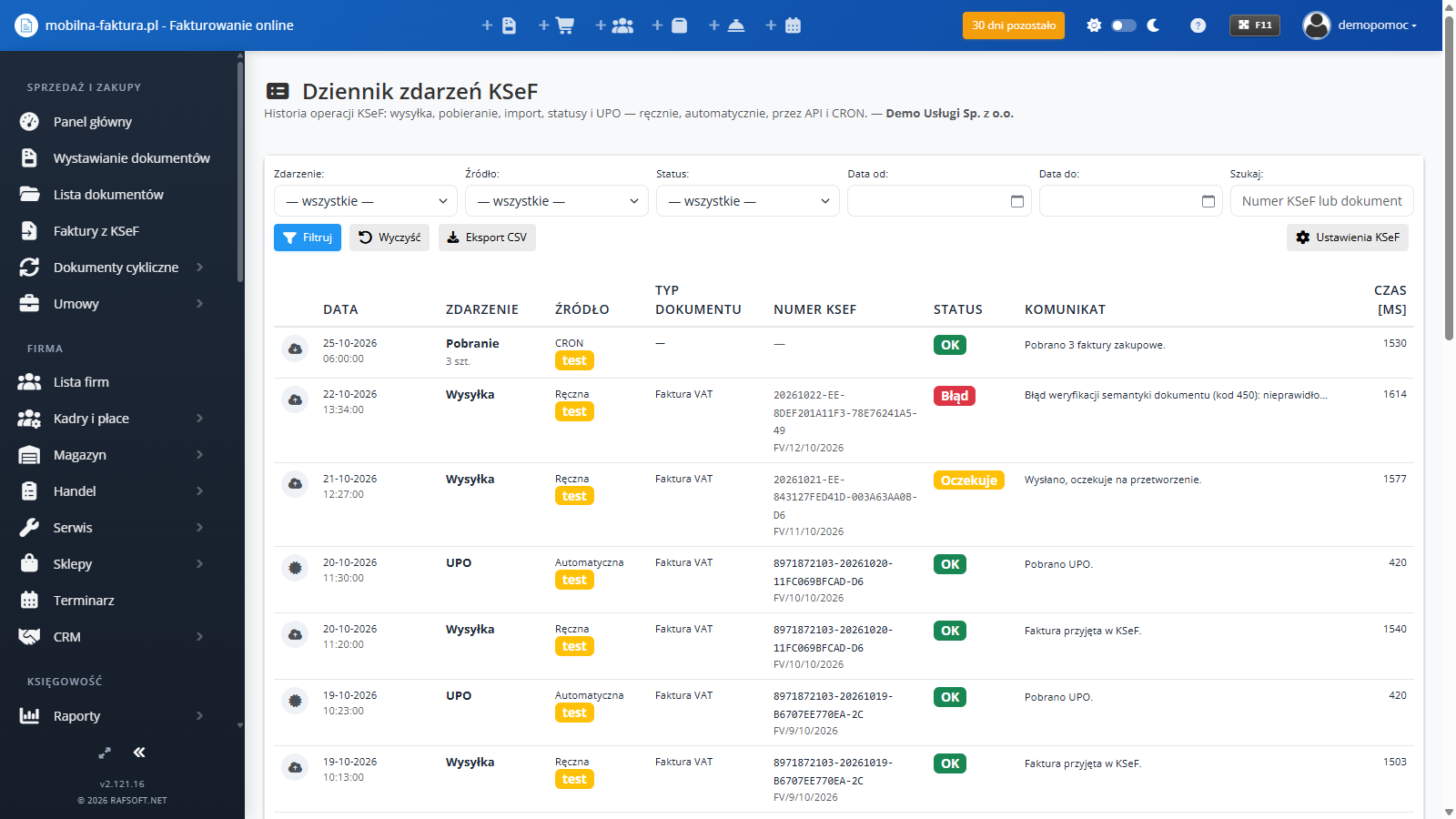
Dziennik zapisuje wszystkie operacje KSeF — wysyłkę, pobranie, import, sprawdzenie statusu, UPO, synchronizację i test połączenia — wykonane ręcznie, automatycznie, przez API, przez automat panelu i wsadowo.
- Kolumny: Data, Zdarzenie, Źródło, Typ dokumentu, Numer KSeF, Status, Komunikat, Czas [ms].
- Filtry: Zdarzenie, Źródło, Status, Data od / Data do i Szukaj (numer KSeF lub numer dokumentu) — kliknij Filtruj, a Wyczyść, żeby zdjąć filtry.
- Eksport CSV — pobranie dziennika do pliku.
To tu sprawdzisz treść błędu faktury z czerwonym ✗ — w kolumnie Komunikat.
Anulowanie i zmiany faktury przyjętej przez KSeF
Faktury wysłanej do KSeF nie można anulować, usunąć ani edytować — jest już w obrocie. Każdą zmianę, także wycofanie faktury, robisz korektą (np. „do zera”).
Ustawienia KSeF
Token, środowisko, automatyczna wysyłka i certyfikaty: Połączenie z KSeF.