Zrzuty ekranu

Kiedy wystawić korektę faktury?
Fakturę korygującą wystawiasz, gdy po wystawieniu faktury zmieniają się jej dane, np.:
- błędnie wpisano cenę, ilość lub stawkę VAT,
- udzielasz rabatu po sprzedaży,
- klient zwraca towar,
- trzeba poprawić dane nabywcy.
Faktury wysłanej do KSeF nie można edytować, usunąć ani anulować — zmienia się ją wyłącznie korektą.
Jak wystawić korektę?
Krok 1: Otwórz korektę z listy dokumentów
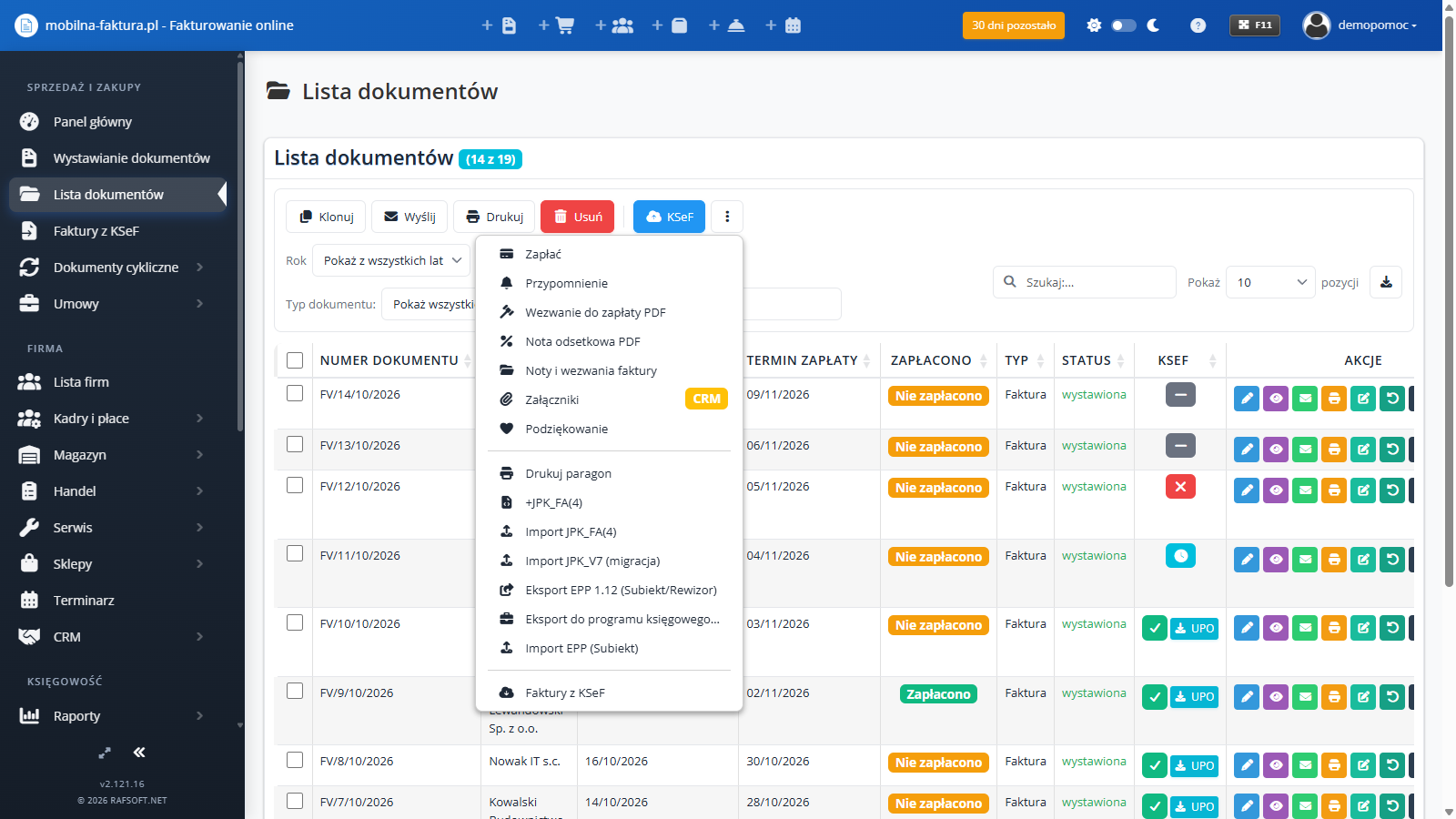
- W menu bocznym wybierz Lista dokumentów.
- Znajdź fakturę, którą chcesz skorygować.
- W wierszu faktury kliknij turkusową ikonę Korekta (kartka z ołówkiem; nazwa pokazuje się po najechaniu myszą).
Uwaga: niebieski ołówek w tym samym wierszu to Edytuj, a nie korekta. Na pasku nad listą nie ma przycisku „Korekta” — korektę do konkretnej faktury otwierasz tylko ikoną w wierszu.
Krok 2: Wprowadź zmiany
- Panel otworzy formularz korekty z danymi faktury pierwotnej. Data wystawienia to dzisiejsza data, a korekta dostaje nowy numer.
- W tabeli Przed korektą widzisz pozycje z faktury pierwotnej — w pozycjach korekty wpisz stan po zmianie (cenę, ilość, stawkę VAT).
- Faktura pierwotna jest wskazana w polu Korekta do dokumentu.
Korekta „do zera” (np. faktura wystawiona omyłkowo, a już wysłana do KSeF): w korekcie ustaw ilości lub ceny wszystkich pozycji na 0.
Krok 3: Przyczyna i skutek korekty
W zakładce Podsumowanie, w sekcji korekty:
- Przyczyna korekty — wybierz z listy (błąd w cenie jednostkowej, błąd w ilości towaru/usługi, błąd w stawce podatku VAT, zwrot towaru, udzielenie rabatu, błąd w danych nabywcy) albo wpisz własną,
- Skutek korekty w VAT — „w dacie wystawienia faktury korygującej” (domyślnie), „w dacie ujęcia faktury pierwotnej” albo „w innej dacie”.
Krok 4: Zapisz i wyślij
- Kliknij Zapisz dokument.
- Wyślij korektę klientowi przyciskiem Wyślij dokument albo z listy dokumentów przyciskiem Wyślij.
- Do KSeF korektę wyślij ręcznie: na Liście dokumentów zaznacz ją i kliknij przycisk KSeF (automatyczna wysyłka przy zapisie nie obejmuje korekt).
W KSeF korekta trafia jako faktura korygująca (KOR; korekta faktury zaliczkowej jako KOR_ZAL, korekta faktury końcowej jako KOR_ROZ). Faktura pierwotna musi być zapisana w panelu — bez niej wysyłka korekty zostanie zatrzymana.
Nota korygująca
Panel nie wystawia not korygujących. Notę korygującą możesz wystawić w programie Faktura VAT 2027 (FVAT-NET) — po synchronizacji zobaczysz ją w panelu: Lista dokumentów → zaznacz fakturę → menu ⋮ (Więcej akcji) → Noty i wezwania faktury.