Zrzuty ekranu
Co to jest Panel ePracownik?
Panel ePracownik to osobna strona logowania dla Twoich pracowników — pod adresem https://mobilna-faktura.pl/panel/epracownik, całkowicie poza panelem firmy. Pracownik po zalogowaniu widzi wyłącznie swoje sprawy:
- saldo urlopu wypoczynkowego (wymiar + zaległy − urlopy zatwierdzone),
- swoje wnioski urlopowe i możliwość złożenia nowego,
- paski wypłat — wyłącznie z list płac zatwierdzonych lub wypłaconych (listy robocze są niewidoczne),
- swoje dane kadrowe (tylko podgląd).
Pracownik nie ma żadnego dostępu do faktur, kontrahentów ani danych innych pracowników.
Jak aktywować konto pracownika?
- Wejdź w Kadry i płace → Pracownicy → Lista pracowników i kliknij ołówek przy pracowniku.
- Upewnij się, że pracownik ma wpisany poprawny, unikalny adres e-mail — to będzie jego login.
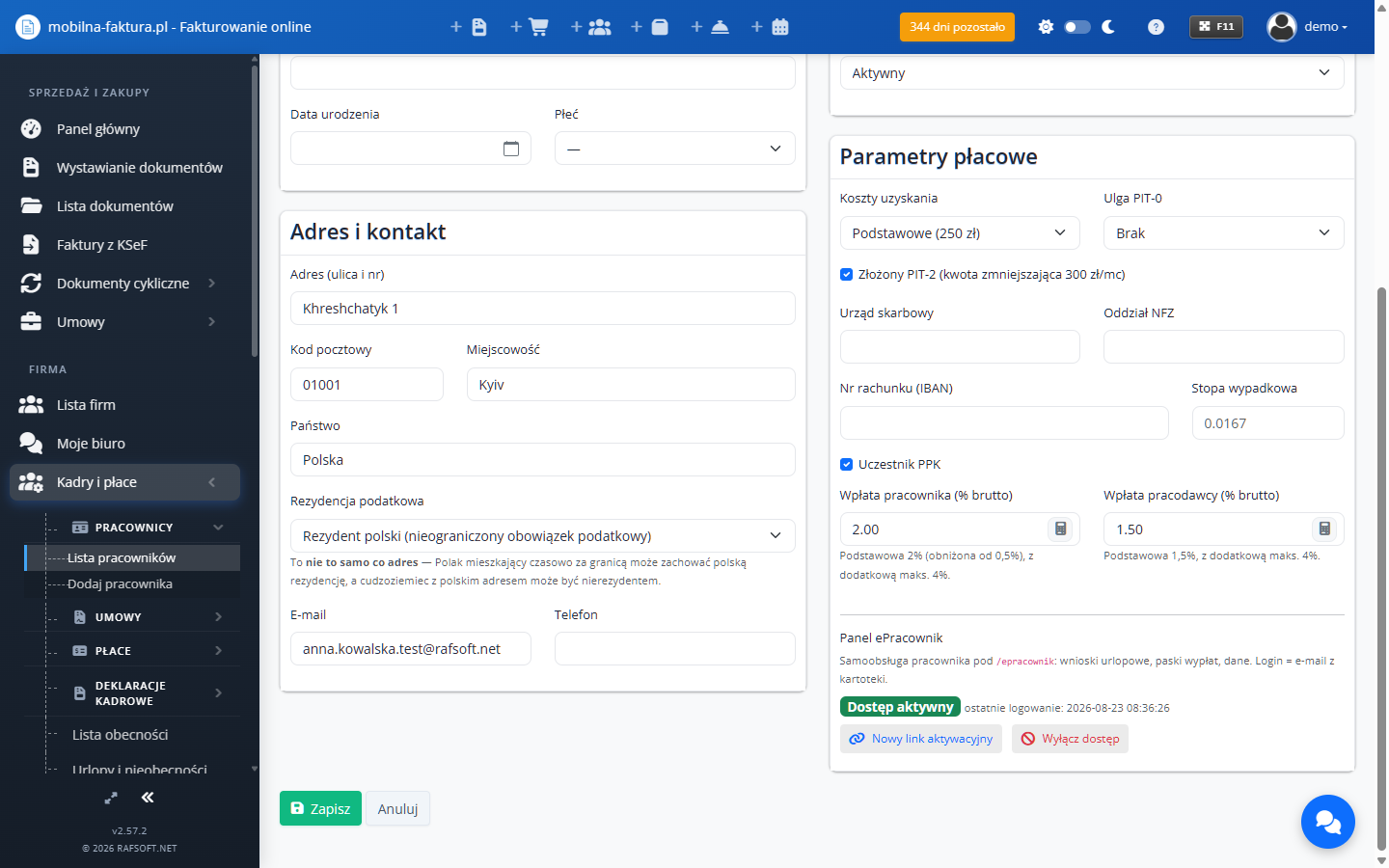
- W bloku Parametry płacowe, w sekcji Panel ePracownik, kliknij Aktywuj konto ePracownika. Sekcja pojawia się dopiero po pierwszym zapisaniu pracownika.
- Panel pokaże link aktywacyjny ważny 7 dni. Link nie jest wysyłany mailem — przekaż go pracownikowi sam (np. e-mailem lub komunikatorem).
- Pracownik otwiera link, ustawia własne hasło i od tej chwili loguje się na mobilna-faktura.pl/panel/epracownik.
Przy aktywnym koncie w sekcji widać plakietkę Dostęp aktywny (z datą ostatniego logowania albo informacją „czeka na ustawienie hasła”) oraz przyciski:
- Nowy link aktywacyjny — gdy pracownik zgubił link albo link wygasł,
- Wyłącz dostęp — odcina logowanie natychmiast.
Wnioski urlopowe — jak to działa?
- Pracownik składa wniosek w swoim panelu: zakres dat, rodzaj urlopu (wypoczynkowy, na żądanie, bezpłatny, okolicznościowy, opieka) i opcjonalne uwagi. Liczba dni to dni kalendarzowe z zakresu — możesz ją skorygować.
- Wniosek trafia do Kadry i płace → Urlopy i nieobecności ze statusem oczekujący.
- Zatwierdzasz (✓) albo odrzucasz (✗) wniosek jednym kliknięciem.
- Zatwierdzony urlop wypoczynkowy pomniejsza saldo pracownika (gdy wymiar nie jest ustawiony, panel przyjmuje 26 dni). Zatwierdzone urlopy panel nanosi na listę obecności przy Wypełnij miesiąc.
Bezpieczeństwo
- Sesja pracownika działa na osobnych kluczach — niezależnie od sesji panelu firmy.
- Każde zapytanie jest filtrowane po identyfikatorze pracownika i pracodawcy — pracownik nie zobaczy cudzych pasków ani wniosków.
- Hasło pracownika jest przechowywane wyłącznie jako bezpieczny hash.
Wymagania
Panel ePracownik jest częścią modułu Kadry i płace (pakiet Max).