Zrzuty ekranu

Trzy sposoby na faktury powtarzalne
| Sposób | Gdzie | Jak działa |
|---|---|---|
| Włącz fakturę cykliczną | formularz faktury, zakładka Podsumowanie | panel sam wystawia kopię faktury we wskazanym dniu i miesiącu |
| Sugerowane faktury cykliczne | Dokumenty cykliczne → Sugerowane faktury cykliczne | panel podpowiada stałych klientów; Włącz ustawia fakturę wystawianą co miesiąc |
| Schematy dokumentów cyklicznych | Dokumenty cykliczne → Dodaj dokument | zapisujesz schemat harmonogramu; Wystaw tworzy z niego szkice faktur do sprawdzenia i zatwierdzenia |
Dostępność: od pakietu MINI.
Faktura cykliczna z formularza faktury
- Wystaw fakturę jak zwykle (menu Wystawianie dokumentów → Faktura).
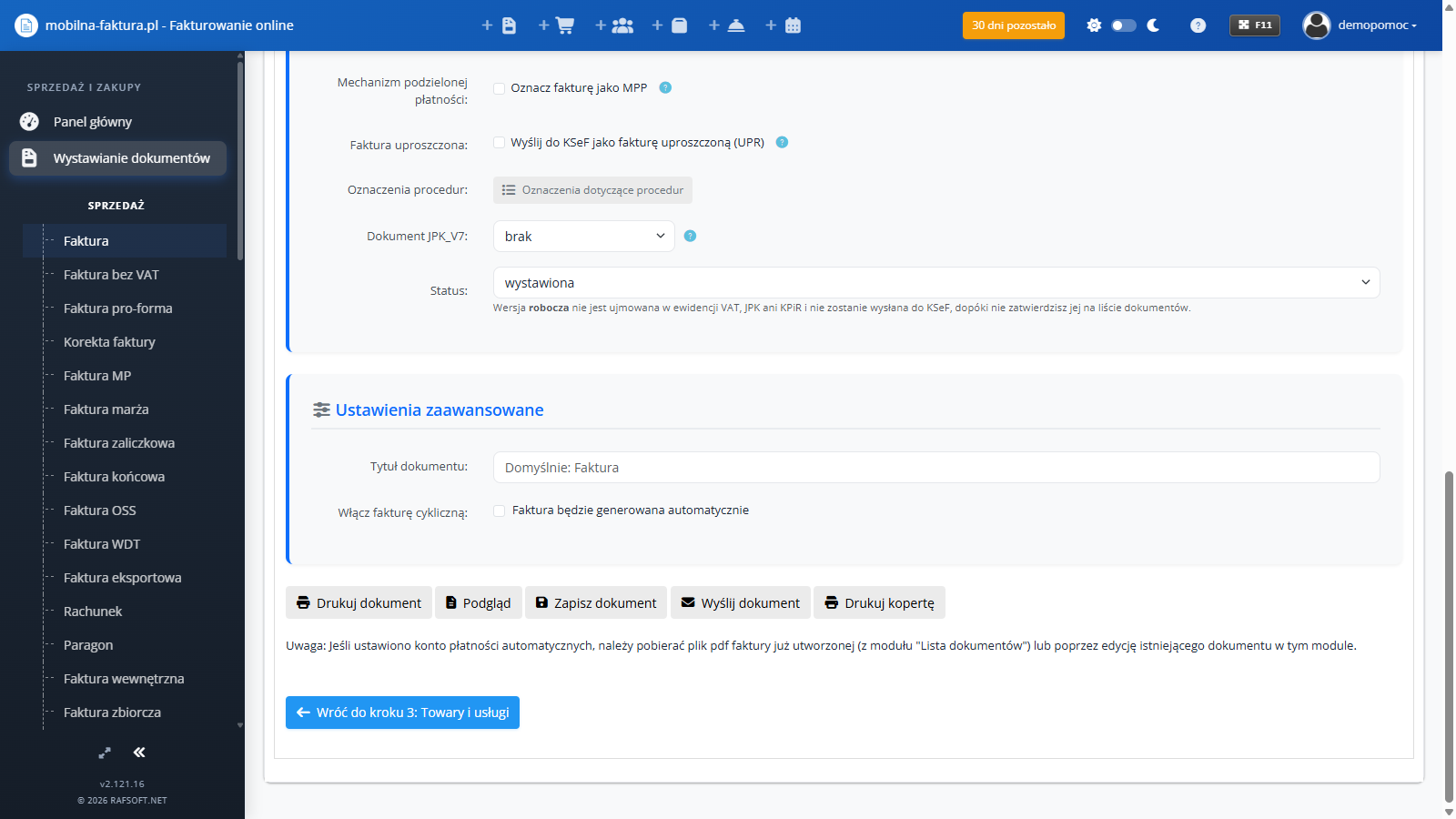
- W zakładce Podsumowanie zaznacz Włącz fakturę cykliczną („Faktura będzie generowana automatycznie”).
- Wybierz Dzień wystawiania („każdego N dnia miesiąca”) i Miesiąc wystawiania („każdego stycznia” … „każdego grudnia”).
- Kliknij Zapisz dokument.
Rano we wskazanym dniu wybranego miesiąca panel sam wystawi kopię tej faktury — jako zwykłą fakturę na Liście dokumentów, z nowym numerem, nowymi datami i terminem płatności liczonym od nowa. Automat korzysta z faktury-wzorca nie starszej niż 13 miesięcy.
Fakturę wystawianą co miesiąc najprościej ustawisz przyciskiem Włącz w sugerowanych fakturach cyklicznych (niżej).
Sugerowane faktury cykliczne
Menu boczne → Dokumenty cykliczne → Sugerowane faktury cykliczne.
Panel analizuje historię faktur i podpowiada kontrahentów, którzy w ciągu ostatnich 6 miesięcy dostali fakturę w co najmniej 3 różnych miesiącach, zawsze w zbliżonym dniu. Kwoty nie muszą być identyczne.
- Włącz — ostatnia faktura tego kontrahenta staje się wzorcem i kolejne powstają automatycznie danego dnia każdego miesiąca.
- ✕ (podpowiedź „Nie proponuj więcej”) — usuwa sugestię na stałe.
Moduł Dokumenty cykliczne (schematy serii faktur)
Dodanie schematu
- Menu boczne → Dokumenty cykliczne → Dodaj dokument.
- Przejdź przez zakładki:
- Numer, daty — nazwa schematu, miejsce wystawienia, konto, uwagi, sposób i termin zapłaty,
- Dane o firmach — sprzedawca i odbiorcy (możesz dodać kilku odbiorców — każdy dostanie własną fakturę),
- Towary, usługi — pozycje faktury,
- Cykliczność — Początek cyklu i Koniec cyklu (obie daty są wymagane) oraz Częstotliwość powtarzania: dziennie (co 1–6 dni), tygodniowo (co 1–3 tygodnie), miesięcznie (co miesiąc lub co 2 miesiące), kwartalnie (co 1–3 kwartały), rocznie (co rok lub co 2 lata),
- Podsumowanie — naliczanie według cen netto lub brutto.
- Kliknij Zapisz.
Lista schematów
Menu boczne → Dokumenty cykliczne → Wyświetl dokumenty. Kolumny: Nazwa schematu, Czas utworzenia, Czas zakończenia cyklu, Powtarzanie, Pozostało.
Zaznacz schemat i użyj przycisku na pasku nad listą:
- Edytuj — zmiana schematu,
- Wystaw — tworzy szkice faktur z harmonogramu (opis niżej),
- Drukuj — pobiera PDF ostatniego zatwierdzonego dokumentu z tej serii,
- Usuń — usunięcie zaznaczonych schematów (po potwierdzeniu),
- ⋮ → Wyczyść wystawione — zeruje harmonogram zaznaczonych schematów, więc okresy można wystawić ponownie (wymaga potwierdzenia). Utworzone dokumenty zostają na Liście dokumentów.
Wystaw i Drukuj działają na jednym zaznaczonym schemacie.
Wystawianie z harmonogramu — szkice do zatwierdzenia
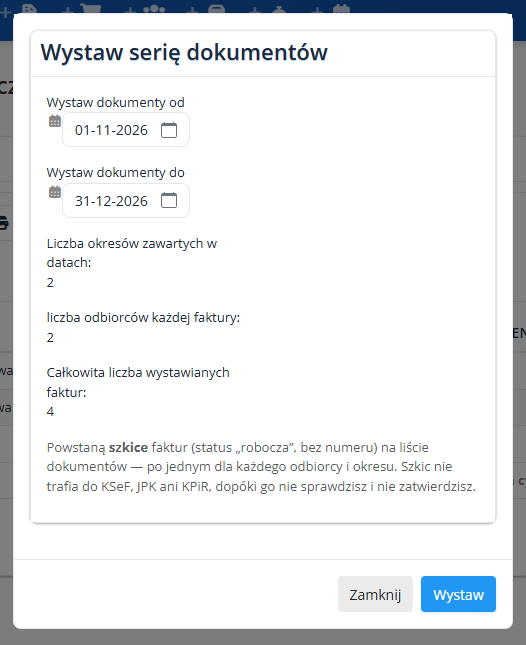
- Zaznacz schemat i kliknij Wystaw.
- W oknie ustaw zakres dat od – do. Okno pokazuje liczbę okresów w tych datach, liczbę odbiorców i łączną liczbę dokumentów.
- Kliknij Wystaw.
Dla każdego odbiorcy i każdego okresu powstaje szkic faktury VAT (status „robocza”, bez numeru) na Liście dokumentów:
- data wystawienia i sprzedaży — data okresu,
- sprzedawca — dane z ustawień konta, nabywca — dane z kartoteki kontrahentów,
- pozycje, miejsce wystawienia, sposób zapłaty i uwagi — ze schematu,
- termin płatności — tyle dni od daty wystawienia, ile wybrano w schemacie (gdy schemat go nie podaje: domyślny termin kontrahenta albo 14 dni).
Szkic nie trafia do KSeF, JPK ani KPiR, dopóki go nie zatwierdzisz — także przy włączonej automatycznej wysyłce do KSeF i po podglądzie lub wydruku szkicu. Na Liście dokumentów otwórz szkic przez Edytuj, popraw, co trzeba, a potem kliknij ikonę Zatwierdź i wystaw (nada numer) — dopiero wtedy faktura dostaje numer.
Okresy, z których powstały szkice, są oznaczane jako wystawione — ponowne kliknięcie Wystaw nie utworzy duplikatów. Jednorazowo można utworzyć najwyżej 100 szkiców; przy większej liczbie zawęź zakres dat.
Jeśli pozycja schematu ma stawkę VAT 0, komunikat po wystawieniu przypomina, żeby sprawdzić stawkę na szkicach: schematy zapisane przed 26.10.2026 nie odróżniały 0%, „zw.” i „np”. Otwórz taki schemat przez Edytuj, ustaw właściwe stawki i zapisz — od tej pory stawka (np. „zw.”, „np I”, „0 KR”), ilość z częścią ułamkową i pełna nazwa pozycji zapisują się bez zmian.
Drukowanie
Drukuj pobiera PDF ostatniego zatwierdzonego dokumentu z serii. Gdy seria ma tylko szkice, komunikat prosi o ich zatwierdzenie; gdy nie ma żadnych dokumentów — „Ta seria nie ma jeszcze wystawionych dokumentów”. Pozostałe faktury serii drukujesz z Listy dokumentów.
Faktury wystawiane w pełni automatycznie (bez zatwierdzania) ustawiasz zaznaczeniem Włącz fakturę cykliczną w formularzu faktury albo przyciskiem Włącz w Sugerowanych fakturach cyklicznych.