Zrzuty ekranu

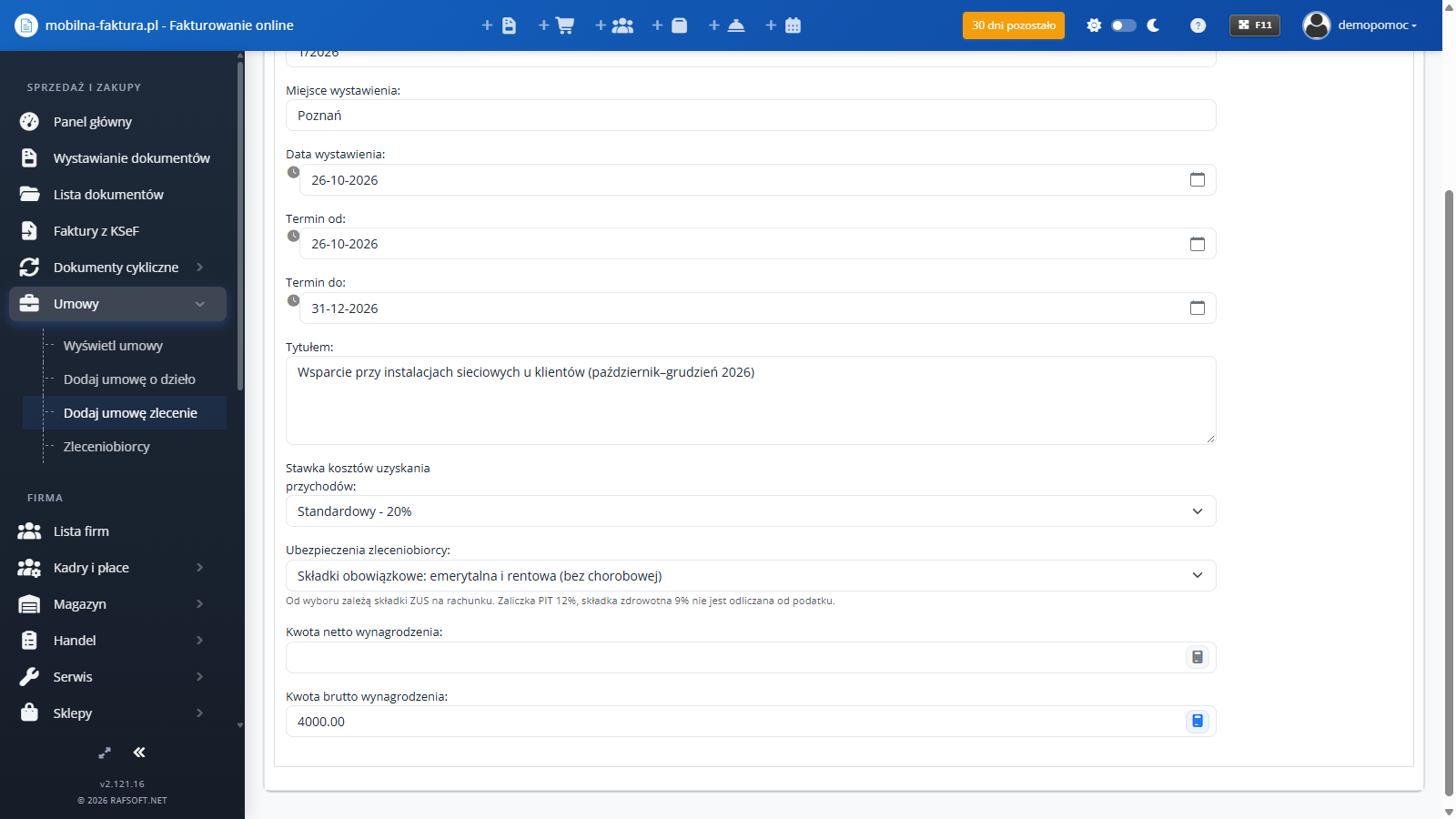
Umowy — przegląd
Moduł Umowy służy do przygotowania i wydruku dwóch rodzajów umów cywilnoprawnych:
- umowy o dzieło,
- umowy zlecenia,
razem z rachunkiem do umowy, wysyłką umowy e-mailem i kartoteką zleceniobiorców.
Dostępność: od pakietu STANDARD.
Menu boczne → Umowy ma pozycje: Wyświetl umowy, Dodaj umowę o dzieło, Dodaj umowę zlecenie i Zleceniobiorcy.
Dodanie umowy
- Menu boczne → Umowy → Dodaj umowę o dzieło albo Dodaj umowę zlecenie.
- Uzupełnij zakładki formularza:
| Zakładka | Pola |
|---|---|
| Dane umowy | Numer dokumentu (podpowiadany według numeracji), Miejsce wystawienia, Data wystawienia, Termin od / Termin do, Tytułem (przedmiot umowy), Stawka kosztów uzyskania przychodów („Standardowy - 20%” albo „Ze zdobycia praw autorskich - 50%”), Kwota netto wynagrodzenia i Kwota brutto wynagrodzenia |
| Zleceniodawca | dane Twojej firmy (nazwa, adres, NIP, REGON, kontakt) — możesz je wybrać z listy |
| Zleceniobiorca | Nazwa/Imię i nazwisko, adres, Państwo, NIP, PESEL — wpisz albo wybierz z listy (Wybierz z listy) |
| Podsumowanie | kwota wynagrodzenia netto i brutto, Waluta, Drukuj rachunek do umowy |
W umowie zlecenia jest też pole Ubezpieczenia zleceniobiorcy — od wyboru zależą składki ZUS na rachunku:
- Składki obowiązkowe: emerytalna i rentowa (bez chorobowej) — domyślnie,
- Pełny ZUS: emerytalna, rentowa i dobrowolna chorobowa,
- Tylko składka zdrowotna (zbieg tytułów, np. etat u innego pracodawcy),
- Student / uczeń do 26 lat (bez ZUS i PIT).
- Kliknij Zapisz dokument. Umowa pojawi się na liście umów.
Nowy zleceniobiorca, wpisany ręcznie w umowie, zapisuje się automatycznie w kartotece Zleceniobiorcy.
Rachunek do umowy
Zaznacz w Podsumowaniu opcję Drukuj rachunek do umowy — wydruk umowy będzie zawierał rachunek z wyliczeniem wynagrodzenia: koszty uzyskania przychodów według wybranej stawki (20% albo 50%) i zaliczkę na podatek dochodowy 12%.
Na liście umów kolumna Rachunek pokazuje, czy umowa ma rachunek.
Ważne:
- rachunek panel liczy tymi samymi zasadami co listy płac: zaliczka PIT 12%, a przy umowie zlecenia także składki ZUS według pola Ubezpieczenia zleceniobiorcy i składka zdrowotna 9%, której nie odlicza się od podatku,
- rachunek nie jest automatycznie księgowany — koszt ujmujesz w księgach samodzielnie.
Lista umów
Menu boczne → Umowy → Wyświetl umowy.
- Kolumny: Numer umowy, Zleceniobiorca, Data wystawienia, Kwota wynagrodzenia, Rachunek, Status, Rodzaj umowy, Akcje.
- Filtry: Rodzaj umowy, Rok, Miesiąc i pole Szukaj.
- Pasek nad listą (najpierw zaznacz umowę): Edytuj, Drukuj, Wyślij, Usuń. Te same akcje są jako ikony w wierszu umowy.
- Ikona pobierania (Eksport) po prawej: Kopiuj, CSV, Excel, PDF, Drukuj.
Wysyłka umowy e-mailem
- Na liście umów zaznacz umowę i kliknij Wyślij (albo ikonę koperty w wierszu).
- W oknie Wysyłanie umowy wpisz adres e-mail odbiorcy.
- Zaznacz Wyślij rachunek, jeśli razem z umową ma pójść rachunek.
- Wyślij — umowa trafia do odbiorcy jako PDF.
Zleceniobiorcy
Menu boczne → Umowy → Zleceniobiorcy — kartoteka osób, z którymi zawierasz umowy (Nazwa/Imię i nazwisko, Adres, Miejscowość, Kod pocztowy, NIP). Możesz tu poprawiać i usuwać zleceniobiorców; nowi dopisują się sami przy zapisie umowy. Uwaga: usunięcie zleceniobiorcy może usunąć także powiązane z nim umowy — panel pyta o potwierdzenie.
Kreator wyglądu umowy
Ustawienia → Słowniki i wygląd → Kreator wyglądu umowy o dzieło albo Kreator wyglądu umowy zlecenie.
Kreator to edytor treści wzoru umowy — formatujesz tekst, wstawiasz tabele i grafikę. Dane umowy wstawiasz zmiennymi w nawiasach klamrowych — pełną listę („Zmienne, które możesz wstawić w treść umowy”) kreator pokazuje przy edytorze:
| Zmienna | Co wstawia |
|---|---|
{nr_umowy} | numer umowy |
{data_zawarcia}, {miejsce_zawarcia} | data i miejsce zawarcia |
{nazwa_zleceniodawcy}, {adres_zleceniodawcy}, {nip_zleceniodawcy} | dane zleceniodawcy |
{nazwa_zleceniobiorcy}, {adres_zlecenobiorcy}, {pesel_zleceniobiorcy} | dane zleceniobiorcy (w zmiennej adresu nazwa jest zapisana dokładnie tak: zlecenobiorcy) |
{tytulem} | przedmiot umowy |
{data_od}, {data_do} | termin wykonania |
{kwota_wynagrodzenia} | wynagrodzenie brutto |
{kwota_netto} | kwota do wypłaty netto |
{wynagrodzenie_slownie} | wynagrodzenie brutto słownie |
{waluta} | waluta |
Kliknij Zapisz zmiany. Przycisk Przywróć domyślny wraca do wzoru dostarczonego z panelem.