Zrzuty ekranu
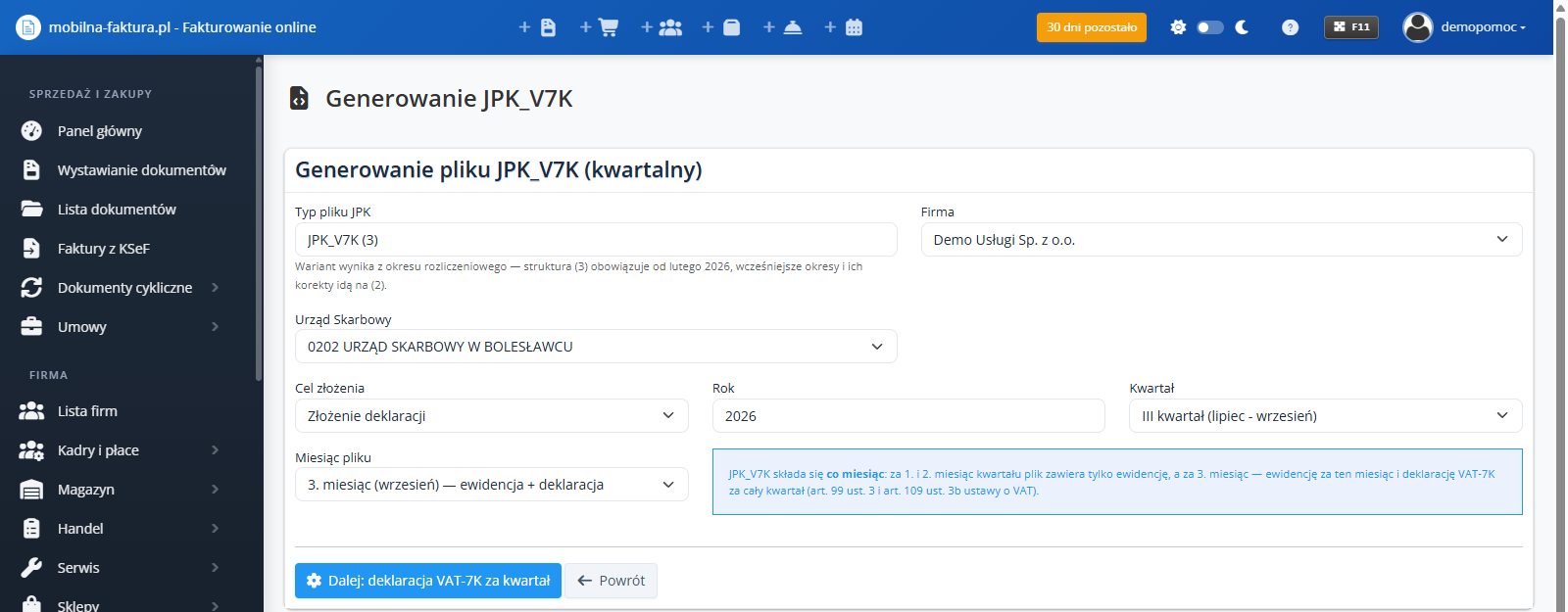
JPK_V7K — przegląd
JPK_V7K to wersja pliku JPK_VAT dla podatników rozliczających VAT kwartalnie. Zawiera ewidencję sprzedaży i zakupów oraz część deklaracyjną za kwartał.
Dostępność: generowanie pliku — od pakietu Mini; wysyłka do KAS z panelu — pakiet Max.
Kwartalnie może rozliczać VAT mały podatnik (art. 99 ust. 2 ustawy o VAT). Ewidencję składa się za każdy miesiąc, a deklarację — za kwartał, razem z ewidencją za trzeci miesiąc kwartału. Termin: do 25. dnia miesiąca następującego po okresie.
Tryb rozliczenia (miesięczny / kwartalny) zapisujesz w Ustawienia → Dane sprzedawcy — panel podpowiada go przy deklaracjach.
Co generuje panel
Formularz JPK_V7K ma pole Kwartał (I–IV) i pole Miesiąc pliku: „1. miesiąc — tylko ewidencja”, „2. miesiąc — tylko ewidencja” albo „3. miesiąc — ewidencja + deklaracja”. JPK_V7K składa się co miesiąc:
- za 1. i 2. miesiąc kwartału plik zawiera tylko ewidencję z tego miesiąca,
- za 3. miesiąc — ewidencję z tego miesiąca i deklarację VAT-7K z kwotami wyliczonymi z dokumentów całego kwartału.
Deklarację panel tworzy wyłącznie w pliku za 3. miesiąc kwartału.
Jak wygenerować JPK_V7K
- Wejdź w Księgowość → Deklaracje → Deklaracje i kliknij przycisk JPK_V7K.
- Sprawdź Urząd Skarbowy, Rok, wybierz Kwartał i Miesiąc pliku.
- W polu Cel złożenia zostaw Złożenie deklaracji (przy korekcie — zob. niżej).
- Pod formularzem widać podgląd ewidencji.
- Za 1. albo 2. miesiąc kliknij Generuj JPK_V7K (ewidencja za miesiąc) — plik z samą ewidencją powstaje od razu.
- Za 3. miesiąc kliknij Dalej: deklaracja VAT-7K za kwartał. Na kolejnym ekranie panel pokazuje pola deklaracji wyliczone z dokumentów kwartału. Możesz poprawić kwoty i kliknąć Przelicz, a potem Generuj.
Plik jest sprawdzany schematem XSD Ministerstwa Finansów. Przy błędach plik nie powstaje, a panel wyświetla ich listę.
Gotowy plik znajdziesz w kolumnie Deklaracje JPK na stronie Deklaracje oraz na liście e-Deklaracje.
Wysyłka do urzędu (pakiet Max)
- Ustaw metodę podpisu w Ustawienia → Podpis do wysyłki (JPK, PIT, ZUS): dane autoryzujące albo certyfikat kwalifikowany (.pfx). Profilem zaufanym pliku JPK wysłać się nie da.
- Wejdź w Księgowość → Deklaracje → e-Deklaracje.
- Przy pliku kliknij Wyślij do KAS.
- Kliknij Sprawdź status, a po akceptacji Pobierz UPO.
Statusy: Nie wysłano, W toku, Zaakceptowano, Odrzucono, Błąd.
Domyślnie konto wysyła do środowiska testowego — taki dokument nie jest złożony. Przełącznik Urząd skarbowy (KAS) — środowisko testowe jest w Ustawienia → Twoje konto, karta Środowisko wysyłki elektronicznej.
Bez pakietu Max możesz pobrać XML z kolumny Deklaracje JPK i wysłać go innym programem.
Korekta JPK_V7K
- Wygeneruj plik ponownie za ten sam kwartał i miesiąc pliku.
- W polu Cel złożenia wybierz Korekta deklaracji, Korekta ewidencji albo Korekta deklaracji i ewidencji. Numeru korekty się nie podaje.
- Wygeneruj plik i wyślij go w e-Deklaracjach.
Wysłanego pliku nie poprawia się przez usunięcie go z listy — tylko korektą.
Oznaczenia na fakturach
Do pliku trafiają oznaczenia ustawione na fakturze:
- Oznaczenia procedur — przycisk „Oznaczenia dotyczące procedur” (np. TP, TT_WNT, MR_T),
- Mechanizm podzielonej płatności,
- Dokument JPK_V7 — FP, WEW, RO,
- kod GTU i Procedura KSeF przy pozycji faktury.
Panel nie dobiera tych oznaczeń sam — ustawiasz je przy wystawianiu faktury.
Gdzie są wygenerowane pliki
- kolumna Deklaracje JPK na stronie Deklaracje — pobranie XML, kosz,
- lista e-Deklaracje — typ, okres, data wygenerowania, status KAS, data wysłania, UPO.
Terminy widać w Kalendarzu podatnika na stronie Deklaracje. Dzień przed terminem możesz dostać powiadomienie push.